Chat ao vivo e chatbot AI para WooCommerce que responde aos compradores por ti
O Yaplet responde, de dia e de noite, às perguntas dos teus compradores sobre envios, devoluções e produtos, com base nas páginas da tua própria loja. Quando é preciso uma pessoa, passa o chat à tua equipa. Para instalar, adiciona o plugin gratuito Yaplet Live Chat a partir do WordPress.org e indica o teu ID do widget.
- Plano gratuito para sempre
- Sem cartão de crédito

 5,0/5 no G2 e no Capterra
 Yaplet + WooCommerce
O que o Yaplet faz na tua loja WooCommerce.
Respostas a qualquer hora
O Yaplet responde a perguntas sobre envios, devoluções e produtos com base nas tuas próprias páginas e artigos de ajuda, mesmo quando a tua equipa está offline.
Recomendações de produtos
Liga o teu catálogo como feed CSV ou através da Product API, e o Yaplet sugere produtos no chat em cartões com preço, stock e uma ligação.
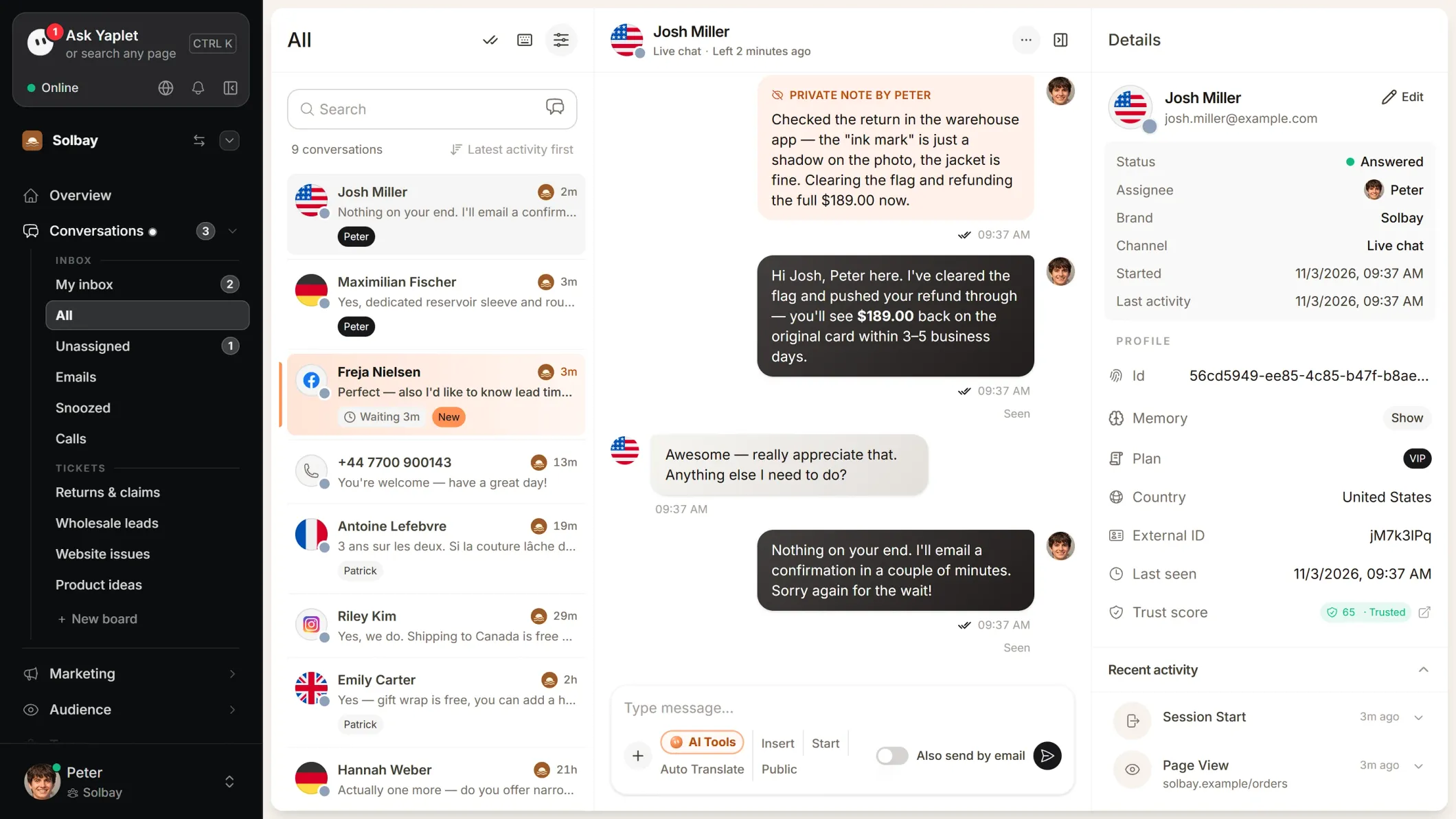
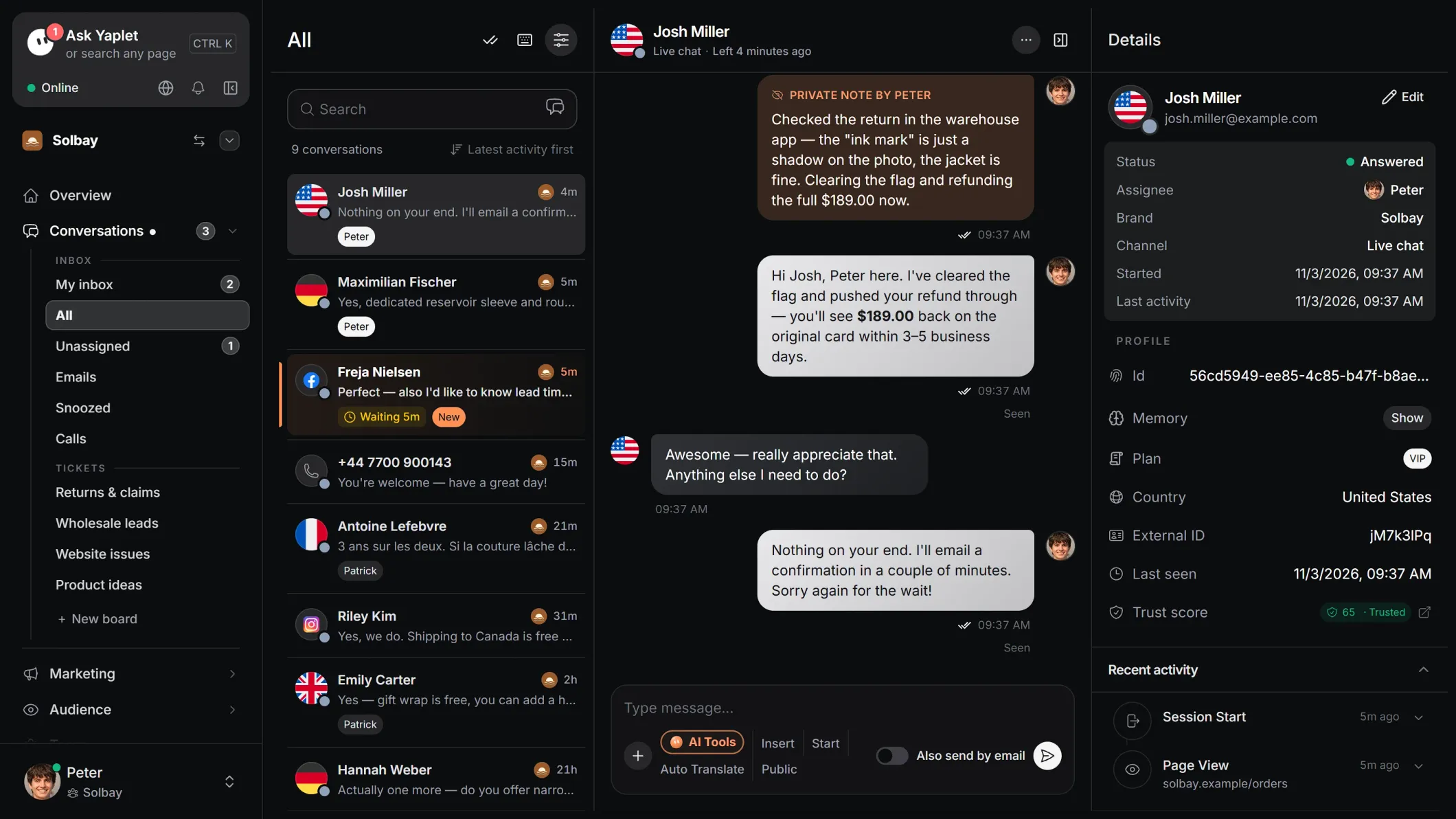
Uma caixa de entrada para a tua equipa
Os chats do site, o Messenger, o Instagram e o e-mail chegam a uma só caixa de entrada, com uma aplicação de telemóvel para responder em movimento.
Mensagens de chat proativas
Envia aos compradores uma mensagem de chat com base no que fazem na tua loja, para que perguntem antes de saírem.
Fala a língua dos teus compradores
O Yaplet responde na língua em que o comprador escreve, por isso uma só loja pode servir clientes de vários países.
Um plugin, sem código
O plugin gratuito Yaplet Live Chat só precisa do teu ID do widget. Não colas nada no teu tema, e o chat mantém-se quando atualizas ou mudas de tema.
igitems: em mais de metade dos chats deste ano, a equipa não precisou de responder
"As perguntas repetitivas desapareceram. A equipa trata agora dos casos menos comuns, os que ainda não automatizámos."
Daniel
Head of Marketing, igitems
Instala o Yaplet no WooCommerce em quatro passos.
- 1
Copia o teu ID do widget
Cria a conta grátis e, no Yaplet, abre Brand → Chat widget → Install, escolhe WordPress / WooCommerce e copia o teu ID do widget.
- 2
Instala o plugin
No WordPress, vai a Plugins → Add Plugin, procura Yaplet, instala o Yaplet Live Chat e clica em Activate.
- 3
Indica o teu ID do widget
Vai a Settings → Yaplet, cola o ID no campo Widget ID e clica em Save Changes.
- 4
Verifica a tua loja
Recarrega a tua loja. O botão do chat aparece no canto inferior direito. Clica nele para confirmar que o chat abre.
Preferes colar código? O plugin gratuito WPCode também serve: cola o código do Yaplet na caixa Footer. Usa um só método, não os dois, ou vais ver dois botões de chat.
O que funciona e como configurar.
| O que queres | Estado | Como funciona |
|---|---|---|
| Widget de chat em todas as páginas | Funciona após a instalação | O plugin adiciona-o a toda a loja e mantém-no lá quando atualizas ou mudas de tema. |
| Passagem para a tua equipa | Funciona após a instalação | Quando uma pergunta precisa de uma pessoa, o chat vai para a tua caixa de entrada e para a aplicação de telemóvel. |
| Respostas da AI com base nas páginas da loja | Configura-se no Yaplet | Adiciona páginas uma a uma, por sitemap ou com o Smart import, que escolhe por ti as páginas úteis. |
| Recomendações de produtos com cartões | Configura-se no Yaplet | Liga um feed CSV ao estilo do Google Shopping, que um plugin de feeds para WooCommerce consegue gerar, ou a Product API do Yaplet. |
| Artigos de ajuda no chat | Configura-se no Yaplet | Escreve-os na base de conhecimento do Yaplet. Os visitantes leem-nos no widget e a AI responde com base neles. |
| Nomes dos clientes com sessão iniciada | Precisa de um programador | O plugin não transmite as contas do WooCommerce. Um programador pode chamar Yaplet.identify com uma assinatura feita no teu servidor. |
| Estado da encomenda no chat | Precisa de um programador | Não há ligação incorporada às encomendas do WooCommerce. Se o teu programador disponibilizar um endpoint de estado da encomenda, adiciona-o como ferramenta de API e o Yaplet pode consultá-lo. |
Perguntas sobre o Yaplet no WooCommerce
O Yaplet é gratuito para uma loja WooCommerce?
Sim. O Yaplet Live Chat é gratuito no diretório de plugins do WordPress, e a tua conta Yaplet é gratuita para sempre, sem cartão de crédito: o chat no teu site, a caixa de entrada partilhada e a aplicação de telemóvel. Podes experimentar as ferramentas pagas grátis durante 14 dias, com créditos de AI gratuitos. Depois disso, a AI funciona com pagamento por utilização a partir do teu crédito; sem crédito, os novos chats vão para a tua equipa.
Preciso de um programador para instalar?
Não. Instalas o plugin a partir do painel de administração do WordPress e colas o teu ID do widget. Só os nomes dos clientes com sessão iniciada e a consulta de encomendas precisam de um programador.
O chat vai tornar a minha loja mais lenta?
Não. O plugin carrega o chat em segundo plano, por isso as tuas páginas não esperam por ele para aparecer.
A AI pode recomendar produtos da minha loja?
Sim, depois de ligares o teu catálogo como feed CSV ao estilo do Google Shopping ou através da Product API do Yaplet. Um plugin de feeds para WooCommerce pode gerar o feed CSV por ti. A AI passa a sugerir produtos no chat e mostra cartões com o preço, o stock e uma ligação para o produto.
O Yaplet consegue consultar a encomenda de um cliente?
Sozinho, não: não há ligação incorporada às encomendas do WooCommerce. Se o teu programador disponibilizar um endpoint que devolva o estado da encomenda, podes adicioná-lo como ferramenta de API e a AI consulta-o durante o chat. Caso contrário, a AI passa as perguntas sobre encomendas à tua equipa.
A minha equipa consegue ver que cliente está a conversar?
Não de origem. O plugin não transmite as contas do WooCommerce ao Yaplet, por isso os compradores aparecem como visitantes. Um programador pode chamar Yaplet.identify com uma assinatura feita no teu servidor, e os clientes com sessão iniciada passam a aparecer com o nome e o e-mail.
O que acontece quando atualizo ou mudo o meu tema?
Nada. O plugin adiciona o chat fora do teu tema, por isso as atualizações e as mudanças de tema não o removem.
Vejo dois botões de chat. E agora?
Desativa qualquer outro plugin de chat e não uses ao mesmo tempo o plugin do Yaplet e o código do Yaplet colado.
O chat não aparece depois de guardar o ID.
Limpa a cache do teu plugin de cache e qualquer cache de CDN, e recarrega. Se um plugin de segurança bloquear scripts, permite yaplet.com, sdk.yaplet.com e embed.yaplet.com.
Ainda tens uma pergunta?
Deixa o Yaplet responder aos compradores da tua loja WooCommerce.
Cria a conta grátis, instala o plugin, indica o teu ID do widget e o chat fica ativo em todas as páginas da tua loja.
- Plano gratuito para sempre
- Sem cartão de crédito
Páginas relacionadas
- Guia de instalação em WooCommerce Todos os passos em detalhe, e o que verificar se o chat não aparecer.
- Agente AI do Yaplet Como a AI responde, com o que aprende e quando passa a conversa a uma pessoa.
- Chat ao vivo A caixa de entrada de onde a tua equipa responde, na web e na aplicação de telemóvel.
- Preços Começa no plano gratuito e muda quando precisares de mais.