Live chat avec un chatbot AI pour Shoprenter qui répond à tes acheteurs, même la nuit
Yaplet répond aux questions de tes acheteurs sur la livraison, les retours et les produits, à partir des pages de ta propre boutique. Quand une personne est nécessaire, il passe le chat à ton équipe. Pour l'installer, colle le code Yaplet dans ton admin Shoprenter sous Megjelenés → Téma testreszabás → Egyedi scriptek (Apparence → Personnalisation du thème → Scripts personnalisés) et enregistre. Pas d'appli et pas de frais Shoprenter.
- Offre gratuite pour toujours
- Sans carte bancaire

 5,0/5 sur G2 et Capterra
 Yaplet + Shoprenter
Ce que Yaplet fait sur ta boutique Shoprenter.
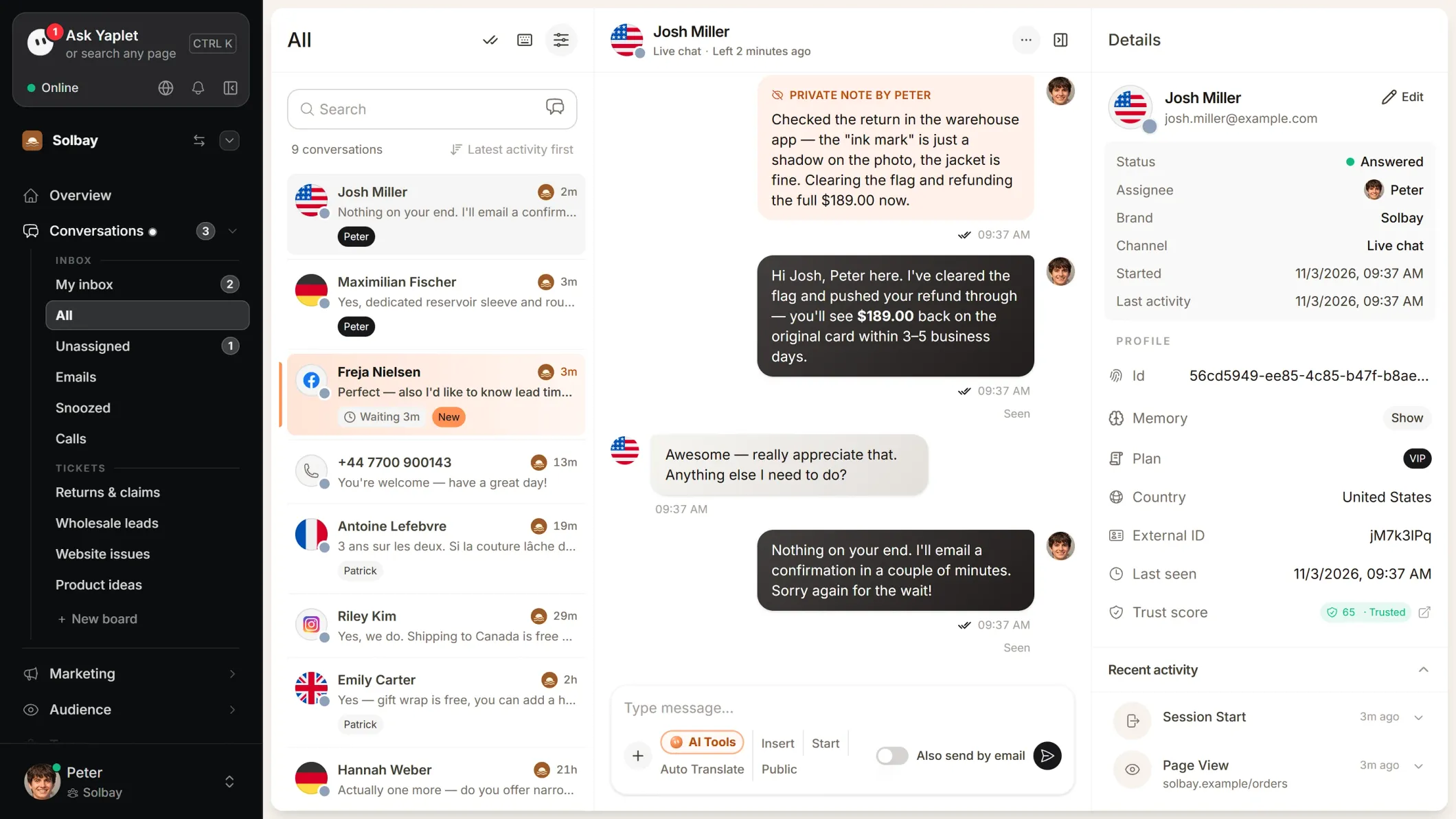
Réponses 24 h/24
Yaplet répond aux questions sur la livraison, les retours et les produits à partir de tes propres pages et articles d'aide, même quand ton équipe est hors ligne.
Recommandations de produits
Connecte ton catalogue en flux CSV ou via la Product API, et Yaplet suggère des produits dans le chat sous forme de cartes avec le prix, le stock et un lien.
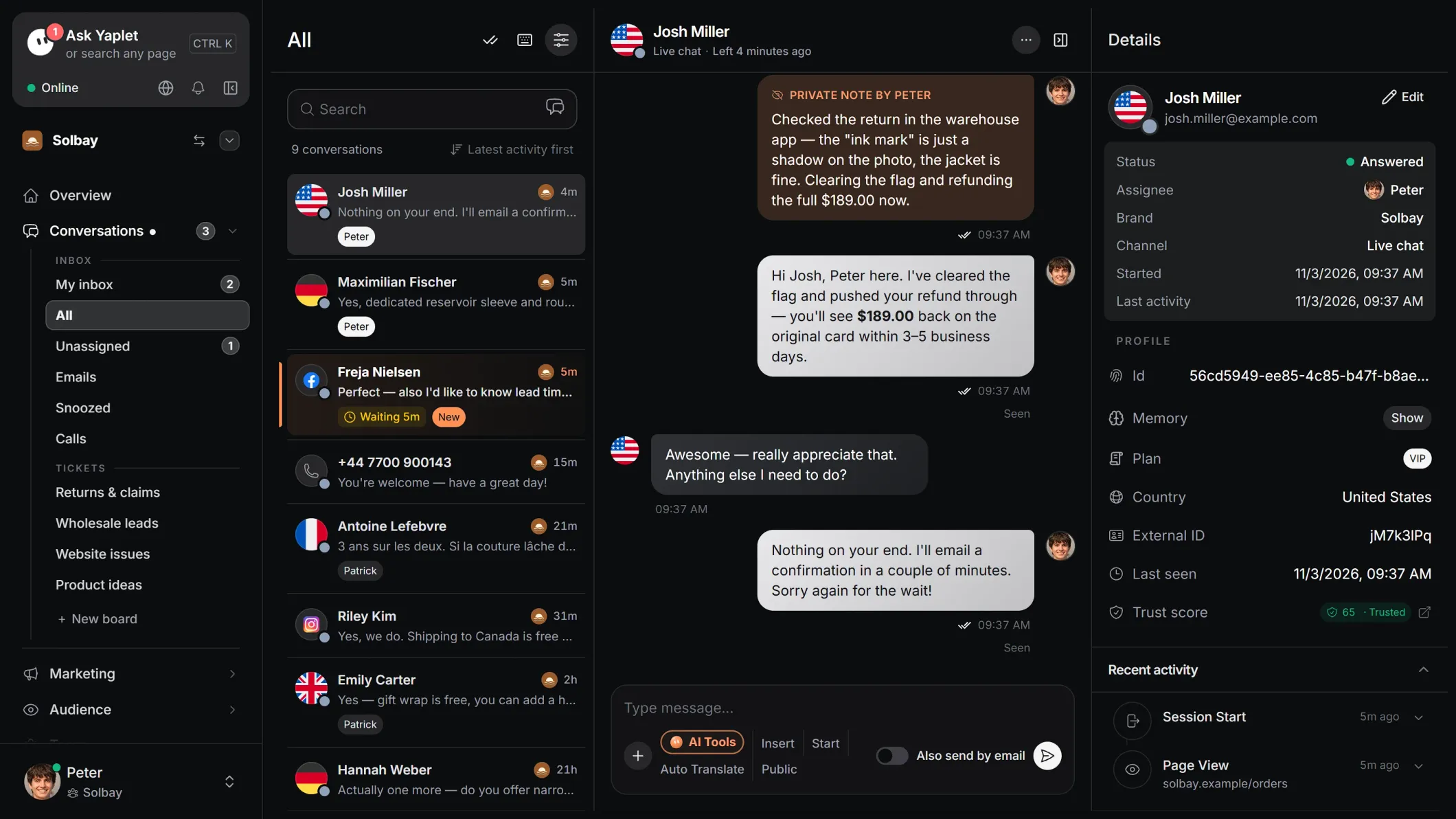
Une seule boîte de réception pour ton équipe
Les chats du site, Messenger, Instagram et les e-mails arrivent dans une seule boîte, avec une appli mobile pour répondre en déplacement.
Messages de chat proactifs
Envoie à tes visiteurs un message de chat selon ce qu'ils font dans ta boutique, pour que les questions soient posées avant qu'ils partent.
Réponses dans la langue de l'acheteur
Yaplet répond dans la langue dans laquelle l'acheteur écrit, pour que ta boutique puisse aussi servir des clients de l'étranger.
Articles d'aide dans le chat
Rédige une fois tes règles de livraison et de retour sous forme d'articles d'aide. Tes acheteurs les lisent dans le widget de chat, et Yaplet y puise ses réponses.
igitems : dans plus de la moitié des chats de cette année, l'équipe n'a pas eu à répondre
"Les questions répétitives ont disparu. L'équipe s'occupe maintenant des cas moins fréquents, ceux que nous n'avons pas encore automatisés."
Daniel
Head of Marketing, igitems
Installe Yaplet sur Shoprenter en quatre étapes.
- 1
Copie ton code
Inscris-toi gratuitement, puis dans Yaplet ouvre Brand → Chat widget → Install, choisis Shoprenter et copie le code.
- 2
Ouvre l'onglet des scripts personnalisés
Dans ton admin Shoprenter, va dans Megjelenés → Téma testreszabás (Apparence → Personnalisation du thème) et ouvre l'onglet Egyedi scriptek (Scripts personnalisés).
- 3
Colle le code et enregistre
Colle le code dans la zone Body részbe illeszthető scriptek, sur une ligne vide après les scripts déjà présents, et clique sur Mentés (Enregistrer).
- 4
Vérifie ta boutique
Recharge ta boutique. Le bouton de chat apparaît en bas à droite. Clique dessus pour vérifier que le chat s'ouvre.
L'admin Shoprenter est en hongrois : les noms de menu apparaissent donc ici comme Shoprenter les écrit, avec le français entre parenthèses. Dans une boutique d'essai de 14 jours, l'onglet des scripts personnalisés peut rester verrouillé jusqu'à ton abonnement.
Ce qui fonctionne, et comment le configurer.
| Ce que tu veux | Statut | Comment ça marche |
|---|---|---|
| Widget de chat sur chaque page | Fonctionne après l'installation | Un seul script dans l'onglet Egyedi scriptek du thème le place sur toute la boutique. |
| Réponses de l'AI à partir des pages de ta boutique | À configurer dans Yaplet | Ajoute les pages une par une, par sitemap, ou avec Smart import, qui choisit pour toi les pages utiles. |
| Recommandations de produits avec cartes | À configurer dans Yaplet | Connecte un flux CSV de type Google Shopping ou la Product API de Yaplet. Les prix et le stock viennent de ton dernier flux. |
| Passage de relais à ton équipe | À configurer dans Yaplet | Quand une question demande une personne, le chat arrive dans ta boîte de réception et dans l'appli mobile. |
| Articles d'aide dans le chat | À configurer dans Yaplet | Rédige-les dans la base de connaissances de Yaplet. Les acheteurs les lisent dans le widget et Yaplet y puise ses réponses. |
| Réponses dans la langue de l'acheteur | Fonctionne après l'installation | Yaplet répond dans la langue dans laquelle l'acheteur écrit. Le widget lui-même est disponible en 38 langues. |
| Statut de commande dans le chat | Nécessite un développeur | Aucune connexion de commandes Shoprenter intégrée. Si ton développeur propose un endpoint de statut de commande, ajoute-le comme outil d'API et l'AI pourra l'appeler. |
| Appli dans l'admin Shoprenter | Non disponible | Il n'existe pas d'appli Yaplet pour Shoprenter. Tu l'installes avec le script du thème. |
Questions sur Yaplet et Shoprenter
Ai-je besoin d'une appli Shoprenter, ou dois-je payer Shoprenter ?
Non dans les deux cas. Yaplet s'installe avec un seul script dans l'onglet Egyedi scriptek (Scripts personnalisés) des réglages du thème Shoprenter. Il n'y a aucune appli Yaplet à installer, et Shoprenter ne fait rien payer pour l'ajout du code.
Ai-je besoin d'un développeur pour l'installer ?
Non. Tu copies le code depuis Yaplet, tu le colles dans l'onglet Egyedi scriptek et tu enregistres. Seule la consultation du statut de commande demande un développeur.
Le chat va-t-il ralentir ma boutique ?
Non. Le script se charge en arrière-plan, donc tes pages n'ont pas à l'attendre pour s'afficher.
L'AI peut-elle recommander des produits de ma boutique ?
Oui, dès que tu connectes ton catalogue sous forme de flux CSV de type Google Shopping ou via la Product API de Yaplet. L'AI suggère alors des produits dans le chat et affiche des cartes avec le prix, le stock et un lien vers le produit.
Yaplet peut-il consulter la commande d'un client ?
Pas tout seul : il n'y a pas de connexion de commandes Shoprenter intégrée. Si ton développeur fournit un endpoint qui renvoie le statut de commande, tu peux l'ajouter comme outil d'API et l'AI l'appelle pendant le chat. Sinon, l'AI transmet les questions sur les commandes à ton équipe.
Est-ce que ça marche dans une boutique d'essai Shoprenter ?
Pas toujours. Dans une boutique d'essai de 14 jours, Shoprenter peut garder l'onglet des scripts personnalisés verrouillé jusqu'à ton abonnement. Dès que la boutique a un plan payant, l'onglet s'ouvre et tu peux coller le code.
Comment désactiver mon ancien chat ?
Supprime-le pour que tes acheteurs ne voient pas deux boutons de chat. Un chat installé comme appli Shoprenter se gère sous Alkalmazások (Applications). Un chat ajouté sous forme de code se trouve dans le même onglet Egyedi scriptek que Yaplet, où tu peux supprimer son code.
Le code s'affiche comme du texte sur les pages de ma boutique.
Les balises script autour du code sont manquantes. Ajoute une ligne avec la balise script ouvrante avant le code et une ligne avec la balise fermante après, puis enregistre à nouveau.
J'ai changé de thème et le chat a disparu.
L'onglet des scripts personnalisés dépend du thème. Ouvre Egyedi scriptek sur le nouveau thème et colle à nouveau le code s'il n'y est pas.
Y a-t-il un plan gratuit ?
Oui. Ton compte Yaplet est gratuit pour toujours, sans carte bancaire : le chat sur ton site, la boîte de réception partagée et l'appli mobile. Tu peux essayer les outils payants gratuitement pendant 14 jours, avec des crédits AI offerts. Ensuite, l'AI fonctionne à l'usage, sur ton crédit ; sans crédit, les nouveaux chats vont à ton équipe.
Encore une question ?
Laisse Yaplet répondre à tes acheteurs Shoprenter.
Inscris-toi gratuitement, colle un script dans l'onglet Egyedi scriptek, et le chat est en ligne sur chaque page de ta boutique.
- Offre gratuite pour toujours
- Sans carte bancaire
Pages associées
- Guide d'installation Shoprenter Chaque étape en détail, et quoi vérifier si le chat n'apparaît pas.
- Agent AI Yaplet Comment l'AI répond, ce qu'elle apprend et quand elle passe la main.
- Live chat La boîte de réception d'où ton équipe répond, sur le web et sur l'appli mobile.
- Tarifs Démarre sur le plan gratuit et passe à un plan supérieur quand il te faut plus.