Plugin de chat en vivo para WordPress con un chatbot AI que responde por ti
Yaplet responde a las preguntas de tus visitantes sobre tus servicios, precios y políticas con tus propias páginas, de día y de noche. Cuando hace falta una persona, pasa el chat a tu equipo. Para instalarlo, añade el plugin gratuito Yaplet Live Chat desde WordPress.org e introduce el ID de tu widget. No tocas código ni tu tema.
- Plan gratis para siempre
- Sin tarjeta de crédito

 5,0/5 en G2 y Capterra
 Yaplet + WordPress
Lo que hace Yaplet en tu sitio WordPress.
Respuestas de día y de noche
Yaplet responde con tus propias páginas y artículos de ayuda, también por las tardes y los fines de semana cuando no estás conectado.
Un plugin, sin código
El plugin gratuito solo necesita el ID de tu widget. No pegas código ni editas tu tema, y los temas de bloques también funcionan.
Un centro de ayuda en el widget
Escribe artículos en la base de conocimientos de Yaplet. Los visitantes los leen en el widget de chat y la AI responde con ellos.
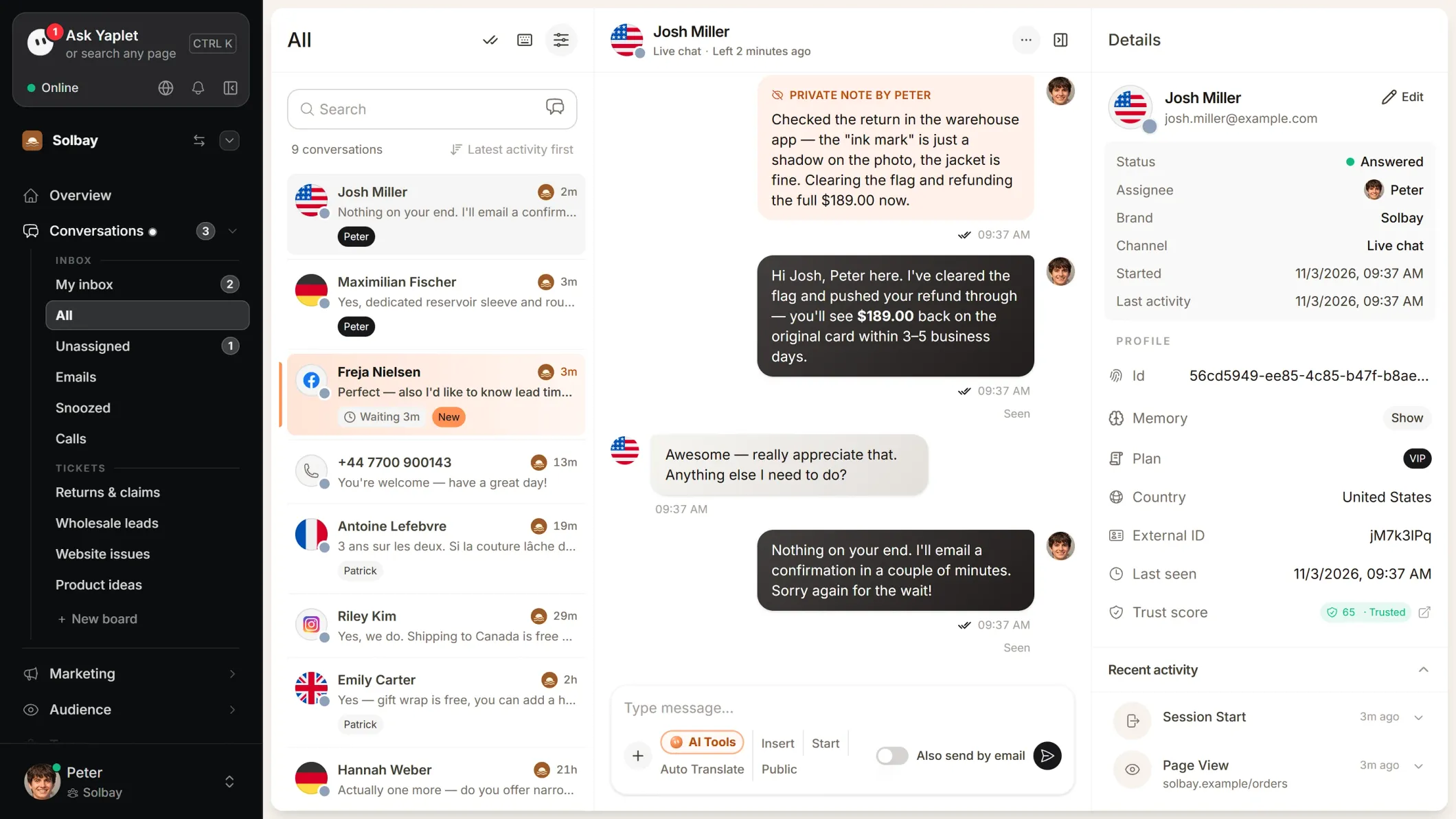
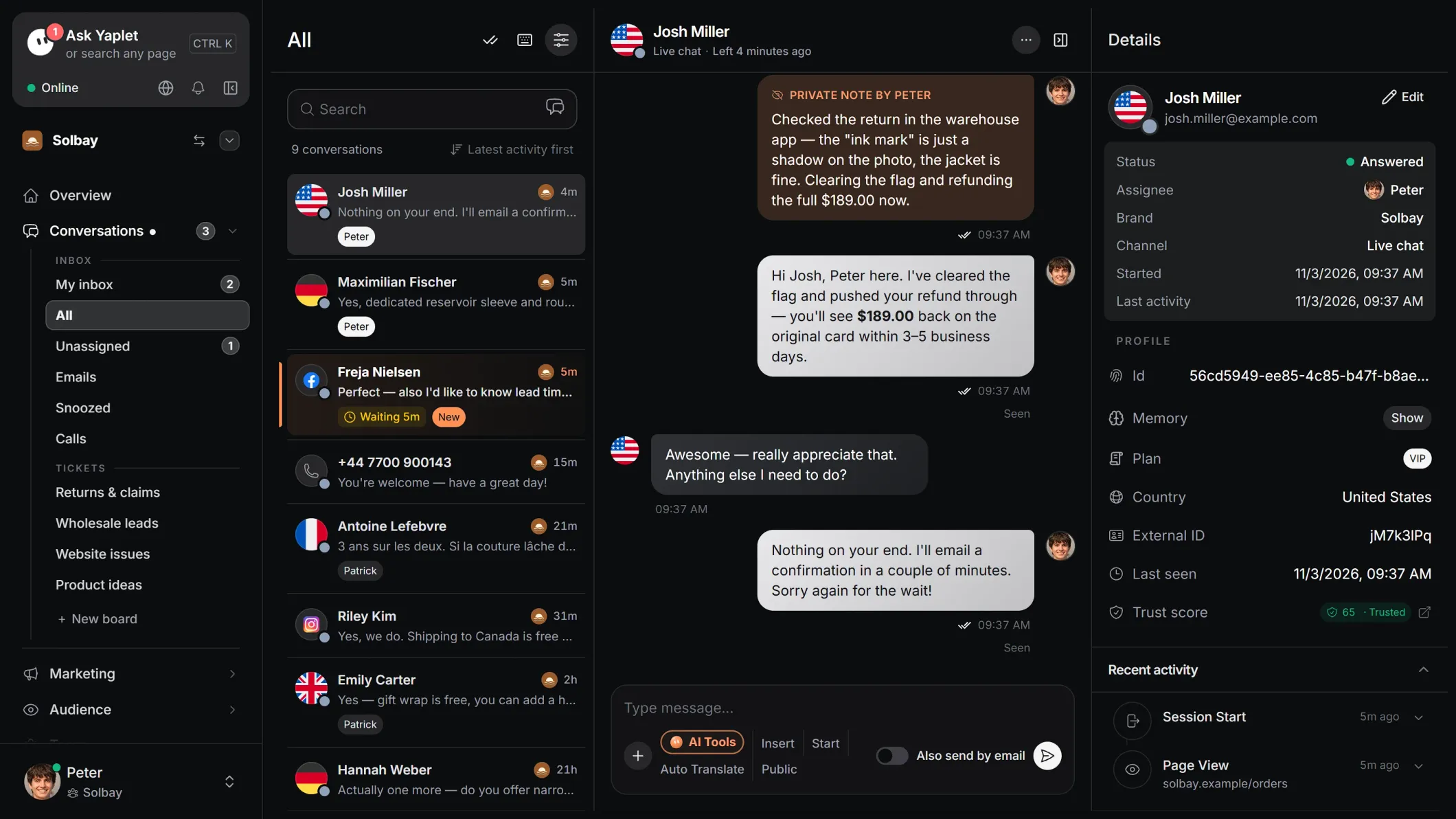
Una bandeja para tu equipo
Los chats de la web, Messenger, Instagram y el email llegan a una sola bandeja, con una app para el móvil para responder desde cualquier sitio.
Responde en el idioma de tu visitante
La AI responde en el idioma en que escribe el visitante, aunque tu sitio esté en un solo idioma.
Mensajes de chat proactivos
Envía a los visitantes un mensaje de chat según lo que hacen en tu sitio, y empieza la conversación antes de que se vayan.
igitems: en más de la mitad de los chats de este año, el equipo no tuvo que responder
"Las preguntas repetitivas han desaparecido. Ahora el equipo se ocupa de los casos menos habituales, los que aún no hemos automatizado."
Daniel
Head of Marketing, igitems
Instala el plugin de WordPress en cuatro pasos.
- 1
Copia el ID de tu widget
Regístrate gratis y, en Yaplet, abre Brand → Chat widget → Install, elige WordPress / WooCommerce y copia el ID de tu widget.
- 2
Instala el plugin
En WordPress, ve a Plugins → Añadir plugin y busca Yaplet. En la tarjeta de Yaplet Live Chat, haz clic en Instalar ahora y después en Activar.
- 3
Introduce el ID de tu widget
Ve a Ajustes → Yaplet, pega el ID en el campo Widget ID y haz clic en Guardar cambios.
- 4
Revisa tu sitio
Abre tu sitio en una pestaña nueva. El botón del chat aparece en la esquina inferior derecha. Haz clic en él para comprobar que el chat se abre.
En WordPress.com el plugin funciona con cualquier plan de pago, Personal o superior; el plan gratuito no permite plugins. También puedes pegar el código de Yaplet con el plugin gratuito WPCode; usa un solo método, no los dos.
Qué funciona y cómo configurarlo.
| Lo que quieres | Estado | Cómo funciona |
|---|---|---|
| Widget de chat en todas las páginas | Funciona tras instalar | El plugin lo añade a todo el sitio y lo mantiene cuando actualizas o cambias de tema. |
| Sitios de WordPress.com | Funciona tras instalar | Funciona con cualquier plan de pago, Personal o superior, porque esos planes permiten plugins. |
| Traspaso a tu equipo | Funciona tras instalar | Cuando una pregunta necesita a una persona, el chat llega a tu bandeja de entrada y a la app del móvil. |
| Respuestas de la AI con tus páginas | Se configura en Yaplet | Añade las páginas una a una, por sitemap o con Smart import, que elige por ti las páginas útiles. |
| Artículos de ayuda en el chat | Se configura en Yaplet | Escríbelos en la base de conocimientos de Yaplet. Los visitantes los leen en el widget y la AI responde con ellos. |
| Nombres de los usuarios con sesión iniciada | Necesita un desarrollador | El plugin no transmite los usuarios de WordPress a Yaplet. Un desarrollador puede llamar a Yaplet.identify con una firma generada en tu servidor. |
Preguntas sobre el plugin de Yaplet para WordPress
¿El plugin es gratuito?
Sí. Yaplet Live Chat es gratuito en el directorio de plugins de WordPress, y tu cuenta de Yaplet es gratuita para siempre y sin tarjeta de crédito: el chat en tu sitio, la bandeja compartida y la app del móvil. Puedes probar las herramientas de pago gratis durante 14 días, con créditos de AI gratuitos. Después, la AI funciona con pago por uso desde tu crédito; si no tienes crédito, los chats nuevos pasan a tu equipo.
¿El chat ralentizará mi sitio?
No. El plugin carga el chat en segundo plano, así que tus páginas no esperan a que esté listo para mostrarse.
¿Tengo que editar mi tema?
No. El plugin añade el chat fuera de tu tema, así que funciona en temas de bloques y se mantiene cuando actualizas o cambias de tema.
¿Funciona en WordPress.com?
Sí, con cualquier plan de pago, Personal o superior. El plan gratuito de WordPress.com no permite plugins.
¿Qué pasa cuando la AI no sabe responder?
Pasa el chat a tu equipo. La conversación llega a tu bandeja de entrada de Yaplet y a la app del móvil, y respondes desde ahí.
¿Funciona con WooCommerce?
Sí. El mismo plugin pone el chat en todas las páginas de una tienda WooCommerce. Nuestra página de WooCommerce explica lo que obtienen además las tiendas, como las recomendaciones de productos.
Veo dos botones de chat. ¿Qué hago?
Desactiva cualquier otro plugin de chat y no uses a la vez el plugin de Yaplet y el código de Yaplet pegado a mano.
El chat no aparece después de guardar el ID.
Vacía la caché de tu plugin de caché y la de cualquier CDN, y recarga. Si un plugin de seguridad bloquea scripts, permite yaplet.com, sdk.yaplet.com y embed.yaplet.com.
¿Te queda alguna pregunta?
Deja que Yaplet responda a tus visitantes de WordPress.
Regístrate gratis, instala el plugin, introduce el ID de tu widget y el chat estará activo en todas las páginas de tu sitio.
- Plan gratis para siempre
- Sin tarjeta de crédito
Páginas relacionadas
- Guía de instalación en WordPress Todos los pasos al detalle, y qué revisar si el chat no aparece.
- Agente AI de Yaplet Cómo responde la AI, de dónde aprende y cuándo pasa la conversación a una persona.
- Chat en vivo La bandeja de entrada desde la que responde tu equipo, en la web y en la app del móvil.
- Precios Empieza con el plan gratuito y mejora cuando necesites más.