Aus dem Posteingang einstempeln
Starte eine Schicht mit einem Klick auf dem Bildschirm, von dem aus du antwortest. Der Timer läuft, bis du ausstempelst.
Stempel dich im Posteingang ein, lege Lohnfaktoren pro Schichttyp fest und gib der Buchhaltung einen Bericht, dem sie vertraut.

 5,0/5 auf G2 und Capterra
Im Starter-Tarif sind Einstempeln und die Schichtliste des Teams schon dabei. Schichttypen und Berichte gibt es mit Growth oder mit dem Add-on Schichtplanung für 10 $ im Monat.
Starte eine Schicht mit einem Klick auf dem Bildschirm, von dem aus du antwortest. Der Timer läuft, bis du ausstempelst.
Chat-Dienst, Training, Bereitschaft: jeweils mit eigenem Lohnmultiplikator.
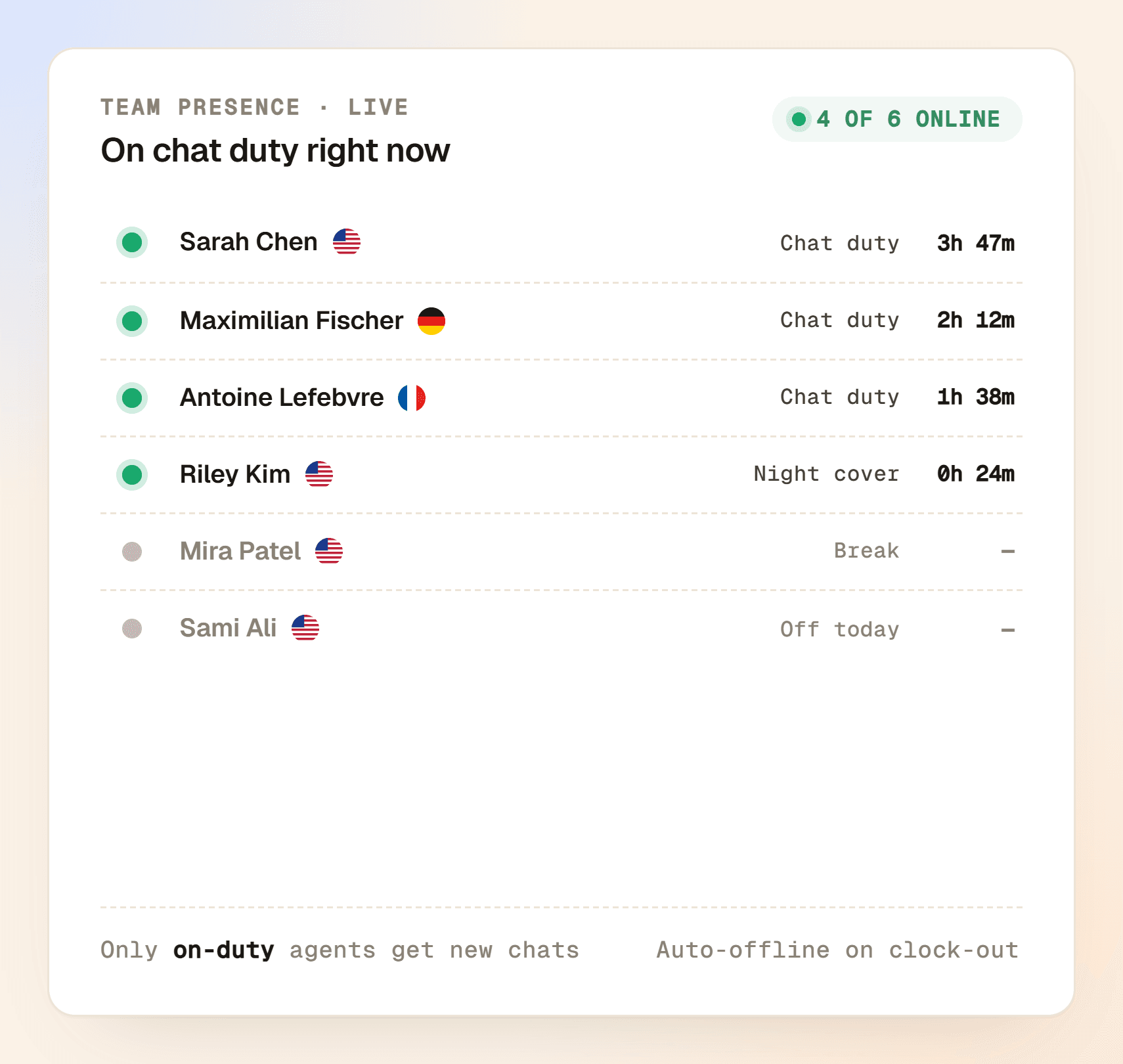
Eine Chat-Dienst-Schicht setzt den Agent online, damit ihn Benachrichtigungen zu neuen Chats erreichen.
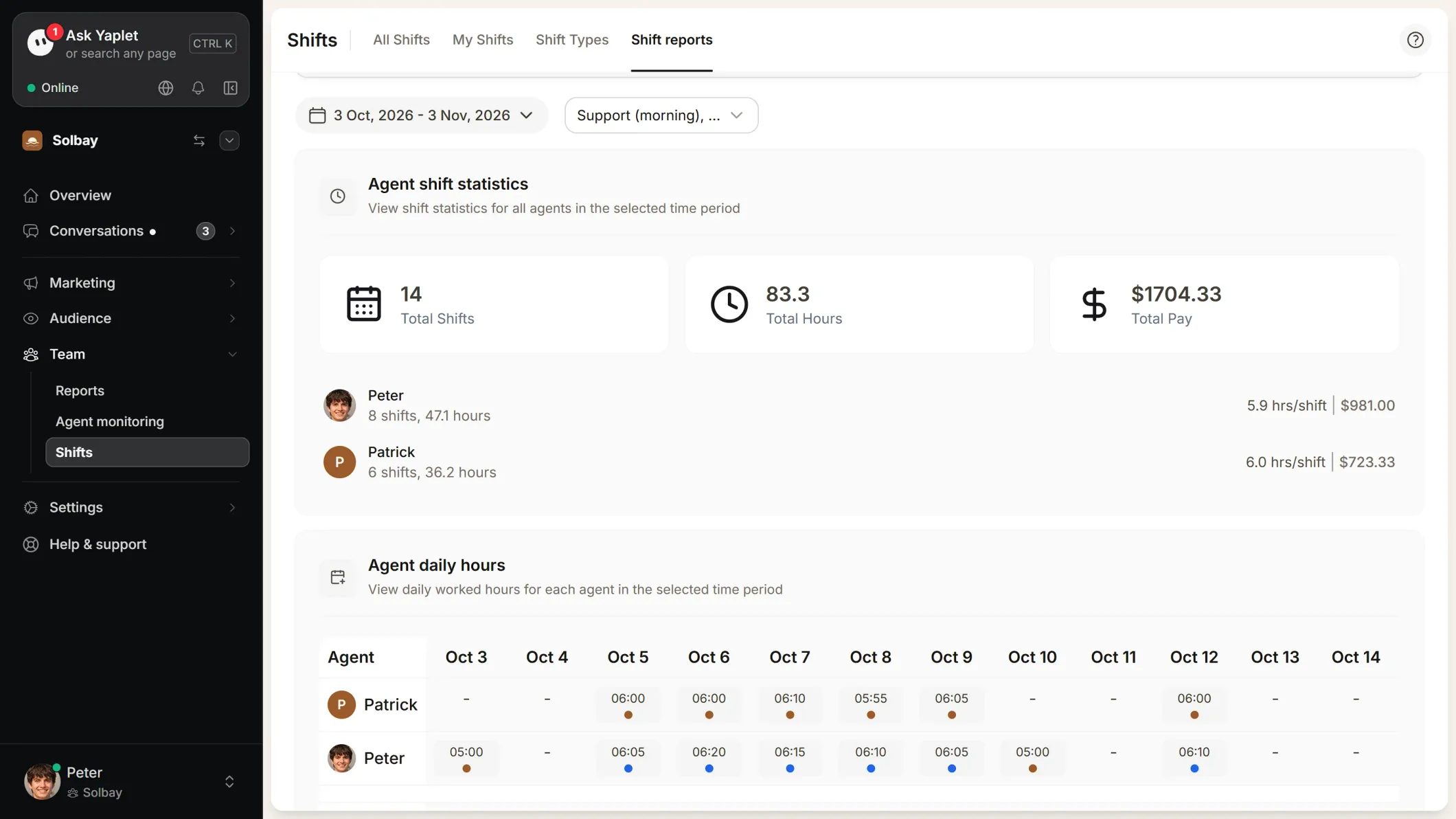
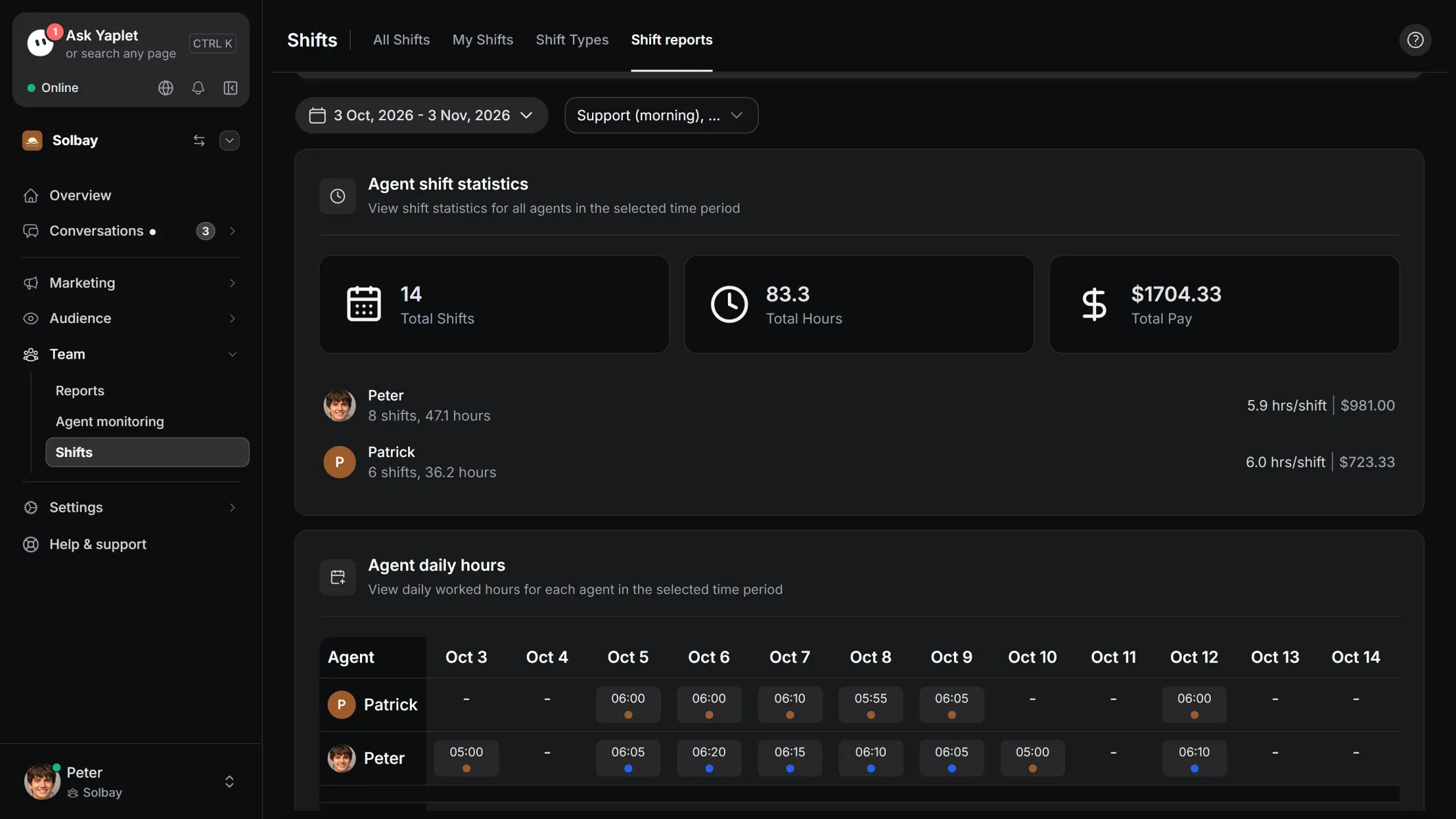
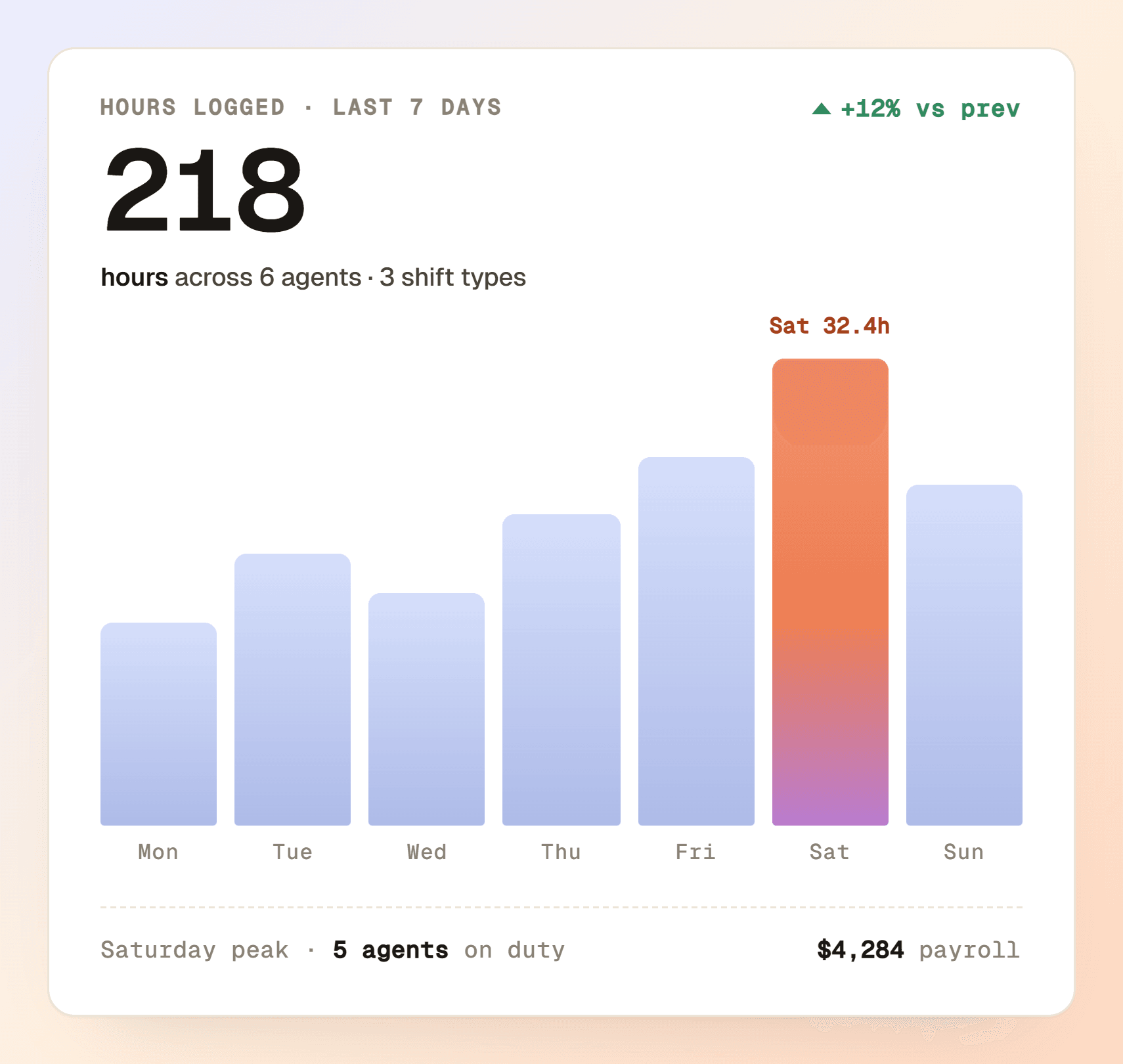
Schichten, Stunden und Lohn pro Agent für jeden Zeitraum.
Korrigiere eine falsche Zeit bei jeder offenen Schicht. Der alte Wert bleibt gespeichert.
Abgeschlossene Schichten lassen sich nicht mehr ändern, damit sich deine Monatszahlen nicht mehr verschieben.
Jede Änderung an einer Schicht wird mit altem und neuem Wert protokolliert.
Agents sehen ihre eigenen Schichten. Nur Manager, die du freigibst, sehen die von allen.
02:14:00
Chat-Dienst
Schichttypen
Gib jedem einen Lohnmultiplikator und entscheide, ob er Agents für den Chat online setzt.
Gib den Agents, die Schichten erfassen, die Berechtigung für die Zeitverwaltung.
Agents stempeln sich im Posteingang ein. Die Berichte stehen bereit, sobald die erste Schicht endet.
Growth enthält alles. Starter enthält das Einstempeln und die Ansicht aller Schichten. Schichttypen und Berichte gibt es mit Growth oder mit dem Add-on Schichtplanung für 10 $ im Monat, das auch im kostenlosen Tarif funktioniert.
Im Posteingang. Wähle einen Schichttyp, füge auf Wunsch einen Kommentar hinzu, und der Timer startet. Das Ausstempeln ist ein Klick, und Yaplet berechnet Dauer und Lohn.
Eine Art von Arbeit, etwa Chat-Dienst, Training, Wochenend-Chat oder Feiertagsbereitschaft. Jeder hat einen eigenen Lohnmultiplikator und eine Einstellung, ob er den Agent für den Chat online setzt.
Nur wenn der Schichttyp als chatbereit eingestellt ist. Der Chat-Dienst setzt den Agent online, damit ihn Benachrichtigungen zu neuen Chats erreichen. Training oder Admin-Schichten erfassen die Zeit, ohne den Posteingang zu verändern.
Ja, solange sie noch aussteht, kannst du Start, Ende und Kommentare ändern. Jede Änderung wird mit altem und neuem Wert protokolliert. Sobald eine Schicht abgeschlossen ist, ist sie gesperrt.
Wähle einen Zeitraum und die Schichttypen, die zählen. Yaplet zeigt Schichten, Stunden und Lohn gesamt pro Agent plus die Tagesstunden jeder Person, bereit für den Export an die Buchhaltung.
Agents sehen ihre eigenen Schichten. Berichte und die Ansicht aller Schichten erfordern die Berechtigung für die Zeitverwaltung, sodass nur Manager, die du auswählst, das ganze Bild sehen.
Ja. Bitte Yaplet in deinem Dashboard, dich ein- oder auszustempeln, die Zeiten einer Schicht zu korrigieren oder einen Stundenbericht für einen Zeitraum zu erstellen. Yaplet nutzt deine Berechtigungen und wartet auf deine Bestätigung.
Noch eine Frage?
Alle laufen in einem Yaplet-Konto. Tarife und Preise vergleichen
Erstelle dein kostenloses Konto und buche dann Schichtplanung dazu oder wechsle zu Growth, wenn dein Team bereit ist.