WooCommerce Live-Chat mit AI-Chatbot, der deinen Käufern für dich antwortet
Yaplet beantwortet die Fragen deiner Käufer zu Lieferung, Rückgabe und Produkten aus deinen eigenen Shop-Seiten, Tag und Nacht. Wenn ein Mensch gefragt ist, übergibt es den Chat an dein Team. Zur Installation fügst du das kostenlose Plugin Yaplet Live Chat von WordPress.org hinzu und trägst deine Widget-ID ein.
- Kostenloser Tarif für immer
- Keine Kreditkarte

 5,0/5 auf G2 und Capterra
 Yaplet + WooCommerce
Das macht Yaplet in deinem WooCommerce-Shop.
Antworten rund um die Uhr
Yaplet beantwortet Fragen zu Lieferung, Rückgabe und Produkten aus deinen eigenen Seiten und Hilfeartikeln, auch wenn dein Team offline ist.
Produktempfehlungen
Verbinde deinen Katalog als CSV-Feed oder über die Product API, und Yaplet empfiehlt Produkte direkt im Chat, auf Karten mit Preis, Bestand und Link.
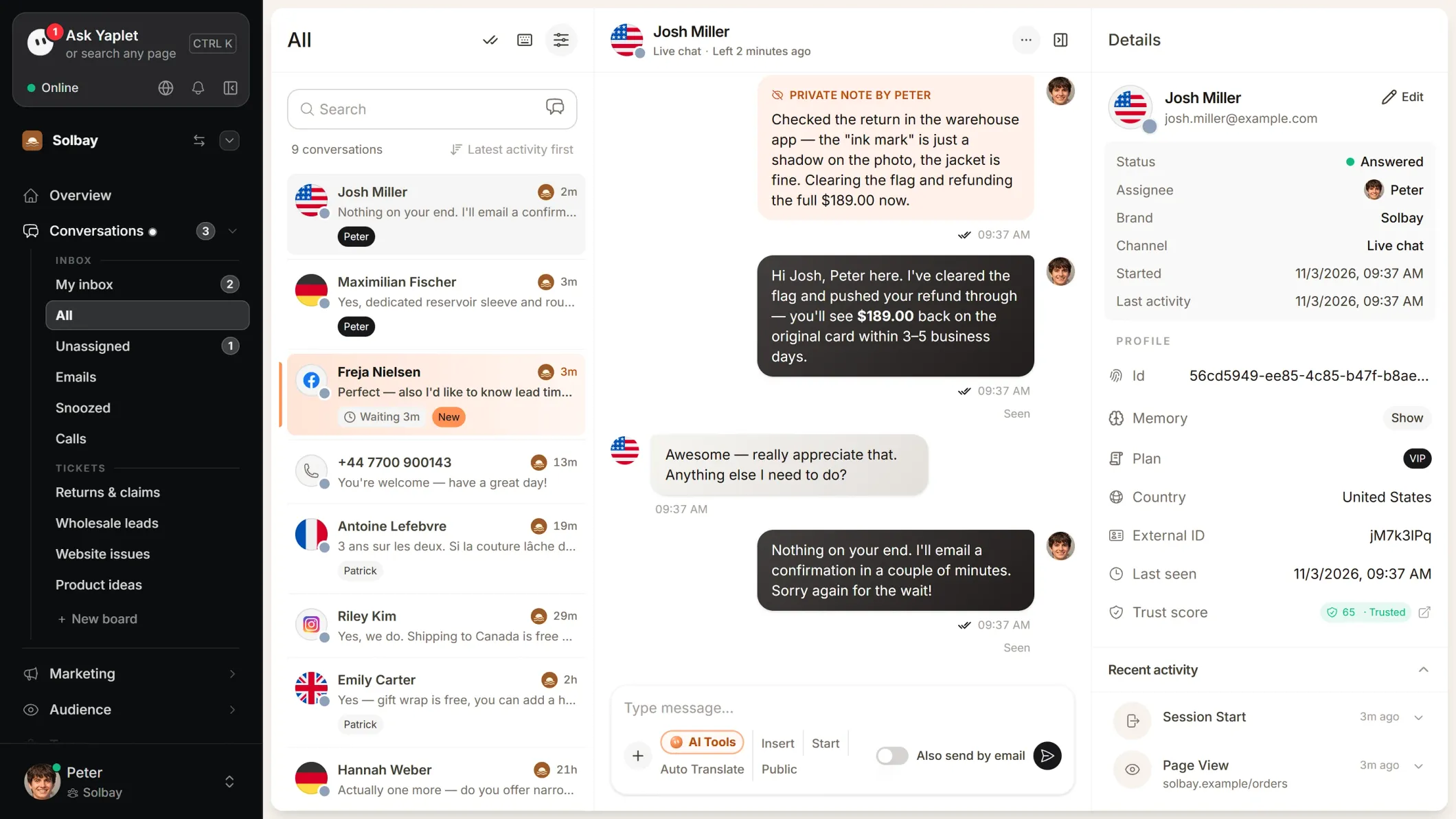
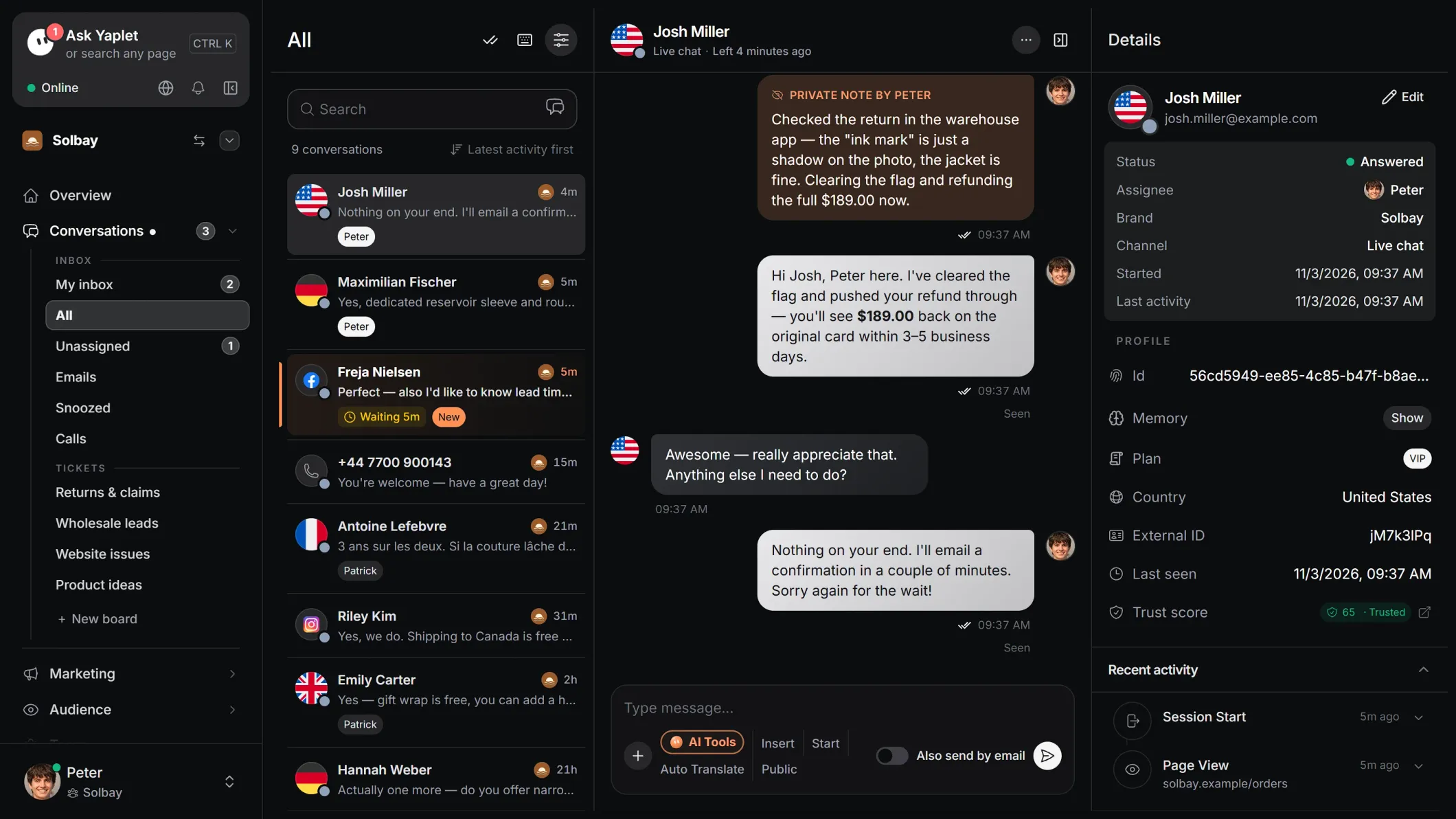
Ein Posteingang für dein Team
Website-Chats, Messenger, Instagram und E-Mail landen in einem Posteingang, mit einer Handy-App zum Antworten unterwegs.
Proaktive Chat-Nachrichten
Schick Käufern eine Chat-Nachricht passend zu dem, was sie in deinem Shop tun, damit sie ihre Frage stellen, bevor sie gehen.
Spricht die Sprache deiner Käufer
Yaplet antwortet in der Sprache, in der der Käufer schreibt, sodass ein Shop Kunden aus mehreren Ländern bedienen kann.
Ein Plugin, kein Code
Das kostenlose Plugin Yaplet Live Chat braucht nur deine Widget-ID. Du fügst nichts in dein Theme ein, und der Chat bleibt bei Theme-Updates und Theme-Wechseln erhalten.
igitems: In mehr als der Hälfte der Chats dieses Jahres musste das Team nicht antworten
"Die immer gleichen Fragen sind weg. Das Team kümmert sich jetzt um die selteneren Fälle, die wir noch nicht automatisiert haben."
Daniel
Head of Marketing, igitems
Yaplet in vier Schritten auf WooCommerce installieren.
- 1
Widget-ID kopieren
Melde dich kostenlos an, öffne dann in Yaplet Brand → Chat widget → Install, wähle WordPress / WooCommerce und kopiere deine Widget-ID.
- 2
Plugin installieren
Gehe in WordPress zu Plugins → Installieren, such nach Yaplet, installiere Yaplet Live Chat und klick auf Aktivieren.
- 3
Widget-ID eintragen
Gehe zu Einstellungen → Yaplet, füge die ID ins Feld Widget ID ein und klick auf Änderungen speichern.
- 4
Shop prüfen
Lade deinen Shop neu. Der Chat-Button erscheint unten rechts. Klick darauf, um zu prüfen, ob sich der Chat öffnet.
Lieber Code einfügen? Das kostenlose Plugin WPCode funktioniert auch: Füge den Yaplet-Code in sein Feld Footer ein. Nutze nur eine Methode, nicht beide, sonst siehst du zwei Chat-Buttons.
Was funktioniert, und wie du es einrichtest.
| Was du willst | Status | So funktioniert's |
|---|---|---|
| Chat-Widget auf jeder Seite | Funktioniert nach der Installation | Das Plugin fügt es dem ganzen Shop hinzu und behält es bei, wenn du Updates machst oder das Theme wechselst. |
| Übergabe an dein Team | Funktioniert nach der Installation | Braucht eine Frage einen Menschen, geht der Chat in deinen Posteingang und in die Handy-App. |
| AI-Antworten aus deinen Shop-Seiten | In Yaplet einrichten | Füge Seiten einzeln hinzu, per Sitemap oder mit Smart import, das die nützlichen Seiten für dich auswählt. |
| Produktempfehlungen mit Karten | In Yaplet einrichten | Verbinde einen CSV-Feed im Google-Shopping-Stil, den ein Feed-Plugin für WooCommerce erzeugen kann, oder die Product API von Yaplet. |
| Hilfeartikel im Chat | In Yaplet einrichten | Schreib sie in der Wissensdatenbank von Yaplet. Besucher lesen sie im Widget, und die AI antwortet auf Basis davon. |
| Namen angemeldeter Kunden | Braucht einen Entwickler | Das Plugin übergibt keine WooCommerce-Konten. Ein Entwickler kann Yaplet.identify mit einer auf deinem Server erzeugten Signatur aufrufen. |
| Bestellstatus im Chat | Braucht einen Entwickler | Keine integrierte WooCommerce-Bestellanbindung. Wenn dein Entwickler einen Endpunkt für den Bestellstatus anbietet, füge ihn als API-Tool hinzu, und Yaplet kann ihn aufrufen. |
Fragen zu Yaplet auf WooCommerce
Ist Yaplet für einen WooCommerce-Shop kostenlos?
Ja. Yaplet Live Chat ist im WordPress-Plugin-Verzeichnis kostenlos, und dein Yaplet-Konto bleibt ohne Kreditkarte dauerhaft kostenlos: der Chat auf deiner Website, der gemeinsame Posteingang und die Handy-App. Die bezahlten Tools kannst du 14 Tage kostenlos testen, mit kostenlosen AI-Credits. Danach zahlst du die AI nach Verbrauch von deinem Guthaben; ohne Guthaben gehen neue Chats an dein Team.
Brauche ich einen Entwickler für die Installation?
Nein. Du installierst das Plugin in deinem WordPress-Admin und fügst deine Widget-ID ein. Nur für Namen angemeldeter Kunden und Bestellabfragen brauchst du einen Entwickler.
Macht der Chat meinen Shop langsamer?
Nein. Das Plugin lädt den Chat im Hintergrund, deine Seiten warten also nicht darauf, bevor sie angezeigt werden.
Kann die AI Produkte aus meinem Shop empfehlen?
Ja, sobald du deinen Katalog als CSV-Feed im Google-Shopping-Stil oder über die Product API von Yaplet verbindest. Ein Feed-Plugin für WooCommerce kann den CSV-Feed für dich erzeugen. Die AI schlägt dann Produkte im Chat vor und zeigt Karten mit Preis, Bestand und Link zum Produkt.
Kann Yaplet die Bestellung eines Kunden nachschlagen?
Nicht von allein: Es gibt keine integrierte WooCommerce-Bestellanbindung. Wenn dein Entwickler einen Endpunkt bereitstellt, der den Bestellstatus liefert, kannst du ihn als API-Tool hinzufügen, und die AI ruft ihn während des Chats auf. Andernfalls gibt die AI Bestellfragen an dein Team weiter.
Kann mein Team sehen, welcher Kunde gerade chattet?
Nicht von allein. Das Plugin übergibt keine WooCommerce-Konten an Yaplet, Käufer erscheinen also als Besucher. Ein Entwickler kann Yaplet.identify mit einer auf deinem Server erzeugten Signatur aufrufen, und angemeldete Kunden erscheinen dann mit Name und E-Mail.
Was passiert, wenn ich mein Theme aktualisiere oder wechsle?
Nichts. Das Plugin fügt den Chat außerhalb deines Themes hinzu, daher entfernen ihn Theme-Updates und Theme-Wechsel nicht.
Ich sehe zwei Chat-Buttons. Was tun?
Deaktiviere alle anderen Chat-Plugins und nutze das Yaplet-Plugin nicht gleichzeitig mit eingefügtem Yaplet-Code.
Der Chat erscheint nicht, nachdem ich die ID gespeichert habe.
Leere den Cache deines Caching-Plugins und eines eventuellen CDN, dann lade neu. Wenn ein Sicherheits-Plugin Skripte blockiert, erlaube yaplet.com, sdk.yaplet.com und embed.yaplet.com.
Noch eine Frage?
Lass Yaplet deinen WooCommerce-Käufern antworten.
Melde dich kostenlos an, installiere das Plugin, trag deine Widget-ID ein, und der Chat läuft auf jeder Seite deines Shops.
- Kostenloser Tarif für immer
- Keine Kreditkarte
Verwandte Seiten
- WooCommerce-Installationsanleitung Jeder Schritt im Detail, plus was du prüfen kannst, wenn der Chat nicht erscheint.
- Yaplet AI-Agent Wie die AI antwortet, woraus sie lernt und wann sie übergibt.
- Live-Chat Der Posteingang, aus dem dein Team antwortet, im Web und in der Handy-App.
- Preise Starte mit dem kostenlosen Tarif und upgrade, wenn du mehr brauchst.