Antworten aus deinen Inhalten
Er liest deine Hilfeartikel, FAQs, Website-Seiten und Dateien und antwortet mit dem, was du geschrieben hast.
Er antwortet in der Sprache deiner Kunden, zu jeder Uhrzeit, und holt dein Team dazu, wenn ein Mensch gebraucht wird.

 4.9/5 on G2 and Capterra
In deinen kostenlosen 14 Tagen bekommst du kostenlose AI-Credits; danach lädst du ab $5 Guthaben auf, damit Yaplet weiter antwortet.
Er liest deine Hilfeartikel, FAQs, Website-Seiten und Dateien und antwortet mit dem, was du geschrieben hast.
Er verlinkt den Hilfeartikel oder die Seite, aus der eine Antwort stammt, damit Kunden weiterlesen können.
Er antwortet in der Sprache, in der dein Kunde schreibt, auch wenn deine Hilfeinhalte in einer anderen vorliegen.
Beschreibe Ton und Regeln in einfachen Worten.
Wenn ein Kunde einen Menschen möchte, gibt er den Chat samt komplettem Gesprächsverlauf an dein Team weiter, mit Push-Benachrichtigung aufs Handy.
Website-Chat, E-Mail, Instagram und Facebook Messenger, alles in einem Posteingang. Du entscheidest, wo er antwortet.
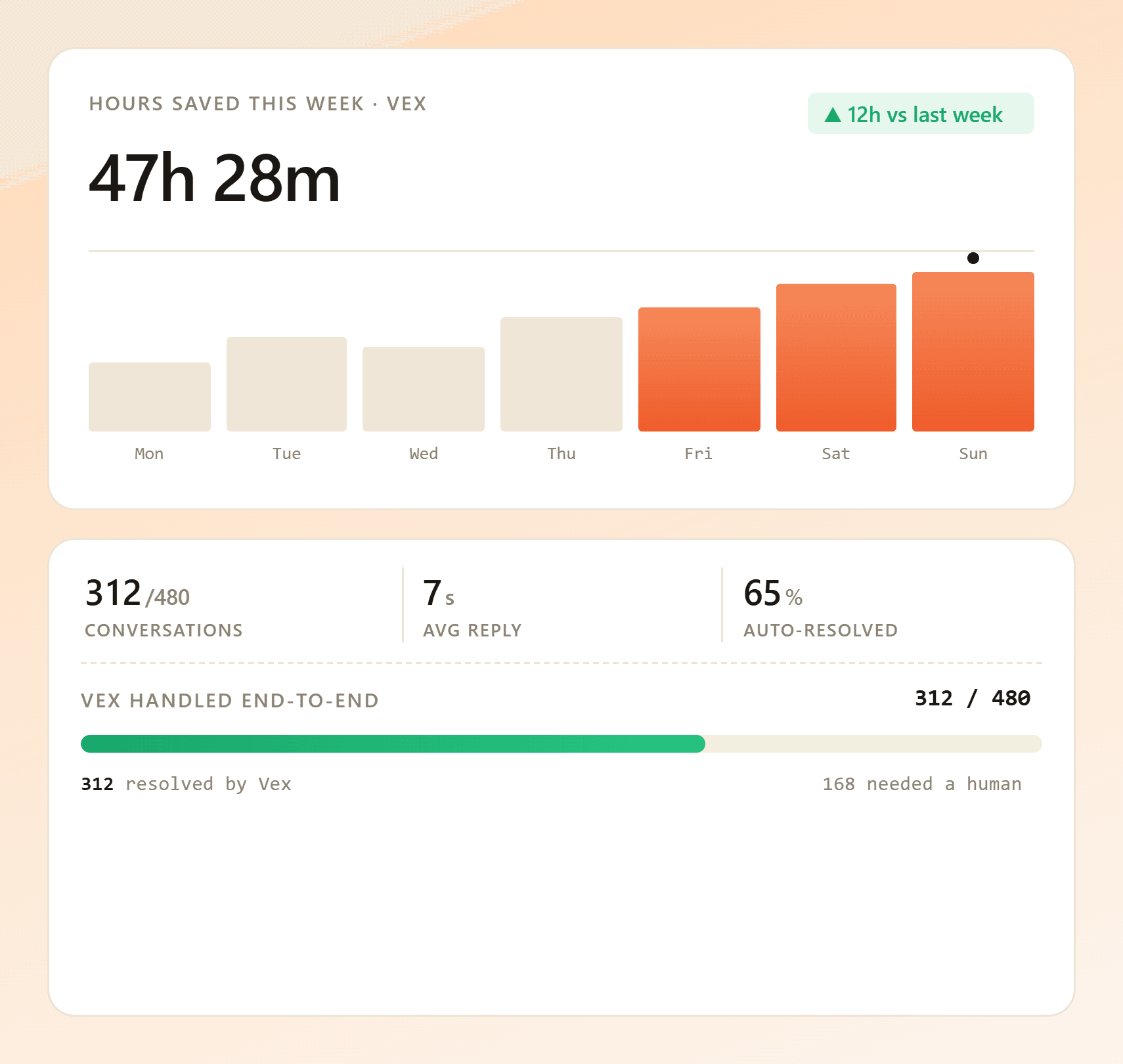
Er sammelt die Fragen, die er nicht beantworten konnte, damit du weißt, welchen Artikel du als Nächstes schreiben solltest.
Yaplet speichert deine Gespräche und Dateien auf Servern in Deutschland und Finnland und trainiert keine AI-Modelle damit.
Verbinde die Hilfeinhalte, die du schon hast, und er antwortet daraus. Du brauchst weder Prompt-Know-how noch einen AI-Entwickler.
Verbundene Quellen
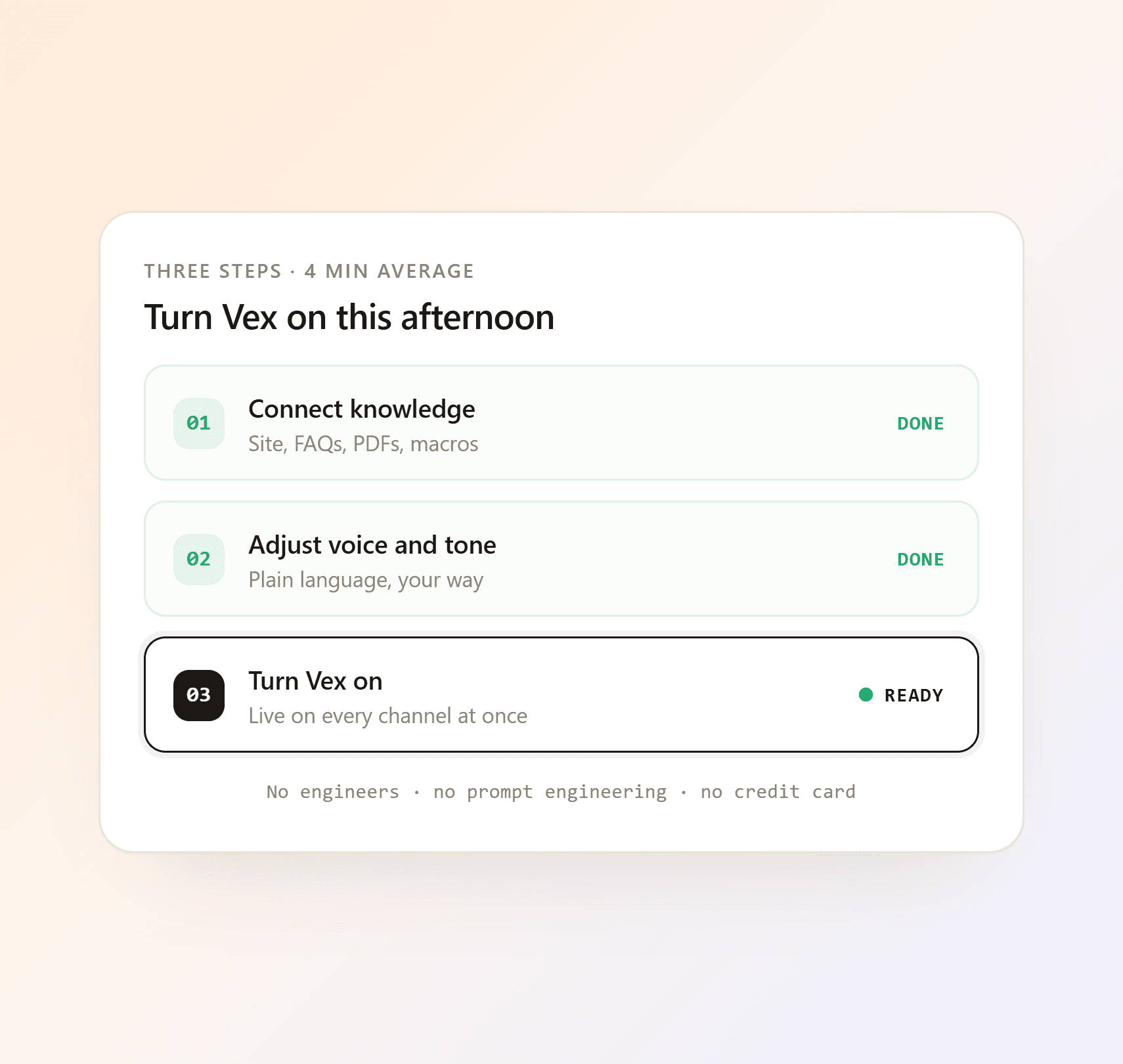
Füge deine Wissensdatenbank, eine Website-Adresse, ein Dokument oder eine FAQ hinzu.
Beschreibe den Ton in einfachen Worten und lege fest, wann ein Chat an einen Menschen geht.
Er beginnt auf den Kanälen zu antworten, die du aktivierst.
Es liest das Gespräch, durchsucht die verbundenen Inhalte und antwortet dem Kunden, wenn es einen passenden Artikel oder eine Seite gibt, mit Link. Wenn der Kunde einen Menschen möchte, übergibt es den Chat samt vollständigem Gesprächsverlauf an dein Team.
Nur aus Quellen, die du verbindest: deiner Yaplet-Wissensdatenbank, FAQ-Einträgen, Website-Seiten, auf die du es verweist, und Dokumenten oder Text, die du hochlädst. Antworten aus dem offenen Internet zieht es nicht heran.
Es rät nicht. Es sagt dem Kunden, dass es dazu keine Informationen hat, oder verbindet ihn auf Wunsch mit jemandem aus deinem Team, der gerade online ist. Unbeantwortete Fragen werden in deinen Berichten gezählt, und Yaplet in deinem Dashboard kann dir zeigen, warum es auf eine Nachricht so geantwortet hat.
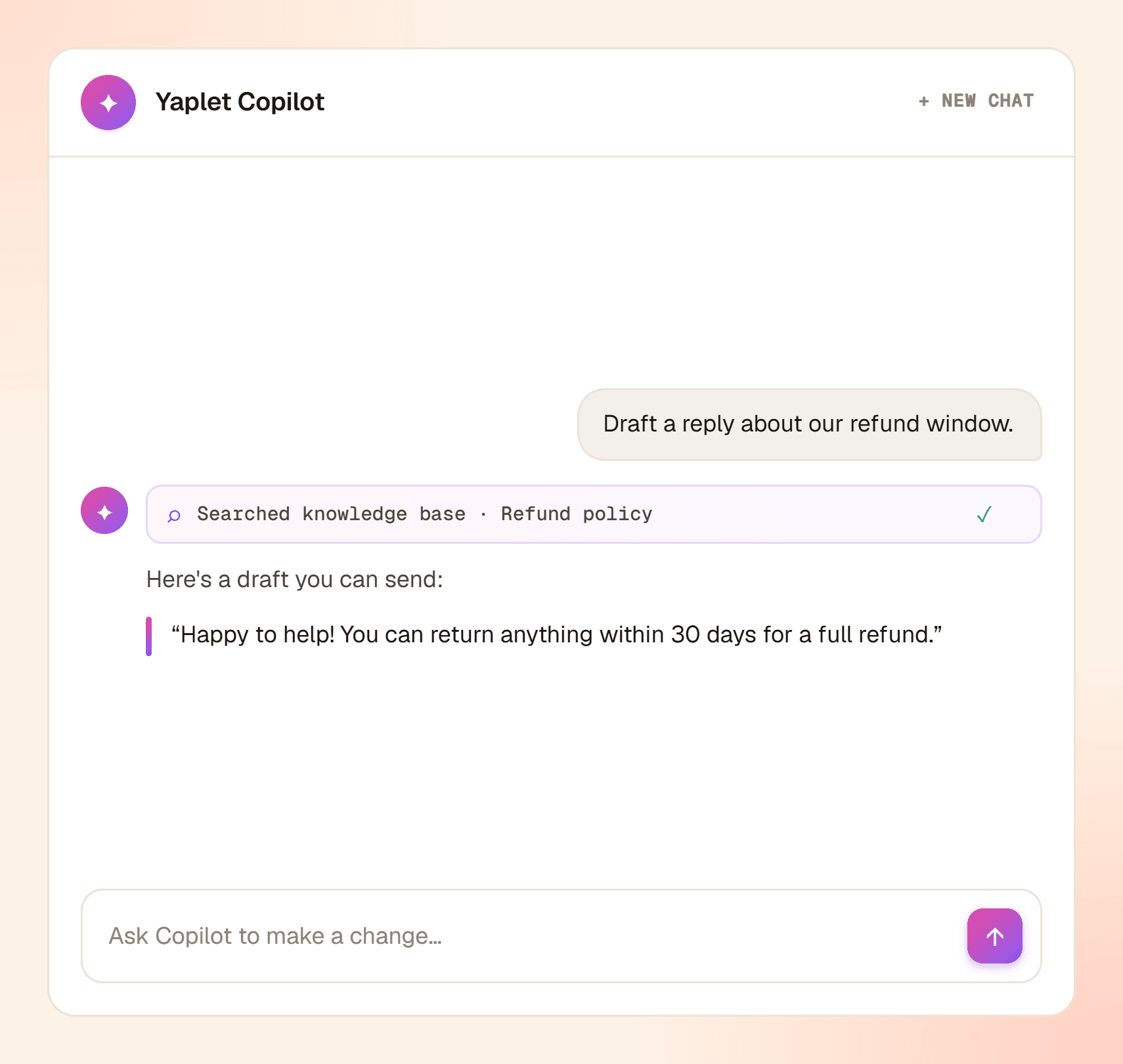
Ja. Frag Yaplet in deinem Dashboard, warum es auf eine Nachricht so geantwortet hat. Es zeigt dir, worauf es die Antwort gestützt hat, und bietet an, den fehlenden Fakt zu seinem Wissen hinzuzufügen, sobald du bestätigst.
Ja. Es antwortet in der Sprache der letzten Nachricht des Kunden, in über 100 Sprachen, auch wenn deine Hilfeinhalte in einer anderen geschrieben sind.
Ja. Du wählst die Kanäle, auf denen es antwortet (Website-Chat, E-Mail, Messenger und Instagram; für Anrufe gibt es einen eigenen Telefonagenten), legst fest, wie Besucher einen Menschen anfordern können, und kannst es jederzeit ausschalten.
Ja. In deinem Dashboard ist es dasselbe Yaplet: Es richtet deinen Chat ein, schreibt Hilfeartikel, entwirft Newsletter, baut Chat-Flows und antwortet auf Tickets, wenn du darum bittest. Es zeigt dir jede Änderung und wartet auf deine Bestätigung.
Sie gehört zu jedem Yaplet-Konto. In deinen kostenlosen 14 Tagen bekommst du kostenlose AI-Credits, danach zahlst du Antworten aus Prepaid-Guthaben. In einem Bezahltarif kostet jede Antwort weniger, schon ab der ersten. Eine Gebühr pro gelöstem Fall gibt es nicht.
Sie gelten für deine kostenlosen 14 Tage. Sind sie aufgebraucht oder die 14 Tage vorbei, hört Yaplet auf zu antworten, und neue Chats gehen an dein Team (oder an das Formular zum Hinterlassen einer Nachricht, wenn niemand online ist). Lade ab $5 Guthaben auf, und Yaplet antwortet sofort wieder, nach Verbrauch abgerechnet: ohne Abo, und gekauftes Guthaben verfällt nie. Mit einem bezahlten Tarif reicht dasselbe Guthaben weiter.
Ja. Die Transparenzregeln für Chatbots (Artikel 50) sind eingebaut. Besucher sehen einen klaren AI-Hinweis, bei jeder AI-Nachricht steht neben dem Namen „AI-Assistent“, und die Kopfzeile wechselt zur Person, sobald jemand aus deinem Team übernimmt. Du musst nichts einrichten.
Noch eine Frage?
Starte mit kostenlosen AI-Credits. Verbinde deine Inhalte in wenigen Minuten.