Live chat per WooCommerce con chatbot AI che risponde ai clienti al posto tuo
Yaplet risponde alle domande dei tuoi clienti su consegne, resi e prodotti partendo dalle pagine del tuo shop, giorno e notte. Quando serve una persona, passa la chat al tuo team. Per installarlo, aggiungi il plugin gratuito Yaplet Live Chat da WordPress.org e inserisci il tuo widget ID.
- Piano gratuito per sempre
- Nessuna carta di credito

 5,0/5 su G2 e Capterra
 Yaplet + WooCommerce
Cosa fa Yaplet nel tuo shop WooCommerce.
Risposte a qualsiasi ora
Yaplet risponde alle domande su consegne, resi e prodotti dalle tue pagine e dai tuoi articoli di aiuto, anche quando il tuo team è offline.
Consigli sui prodotti
Collega il catalogo come feed CSV o tramite la Product API e Yaplet suggerisce i prodotti nella chat con schede che mostrano prezzo, disponibilità e un link.
Una sola posta in arrivo per il tuo team
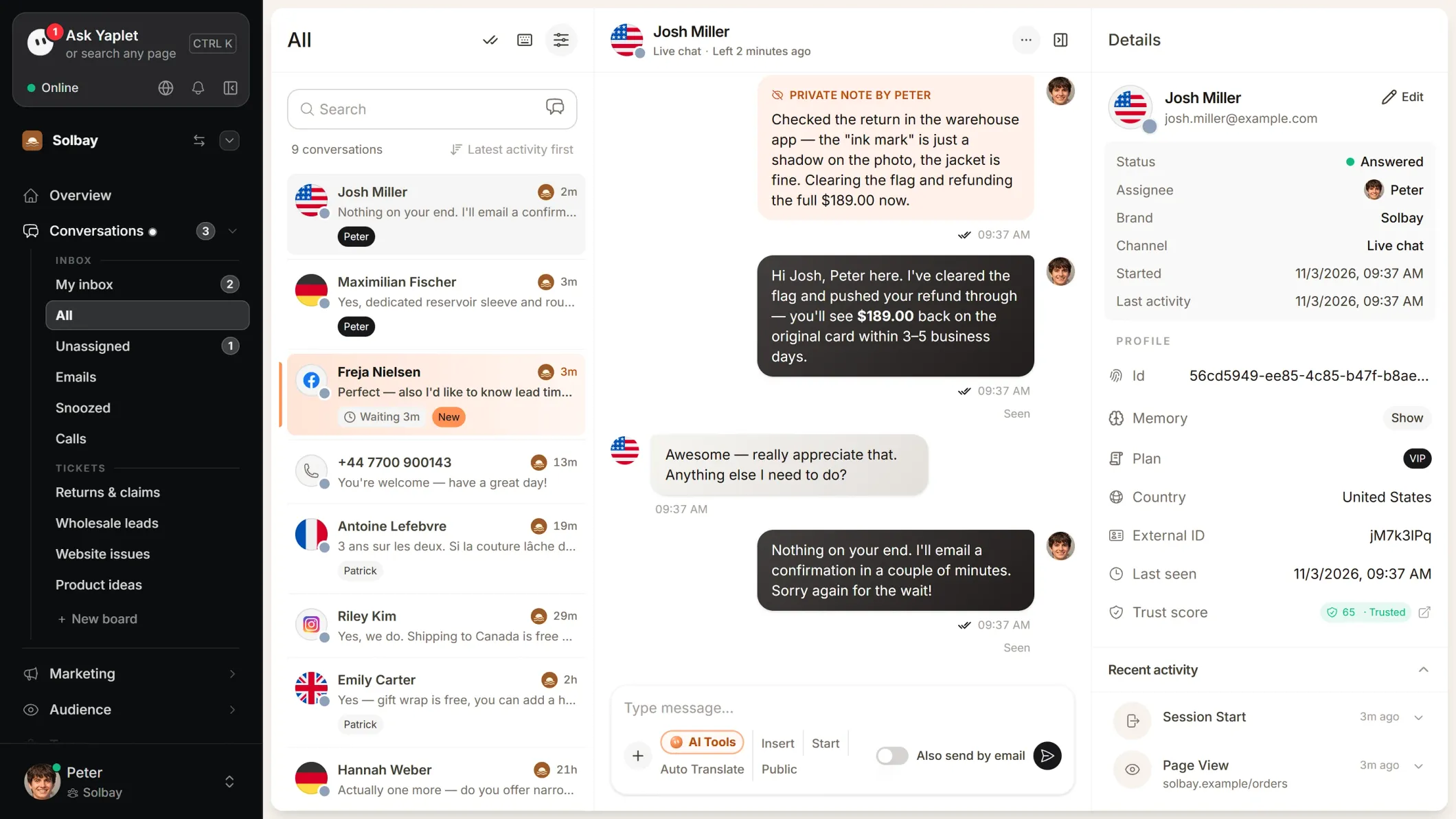
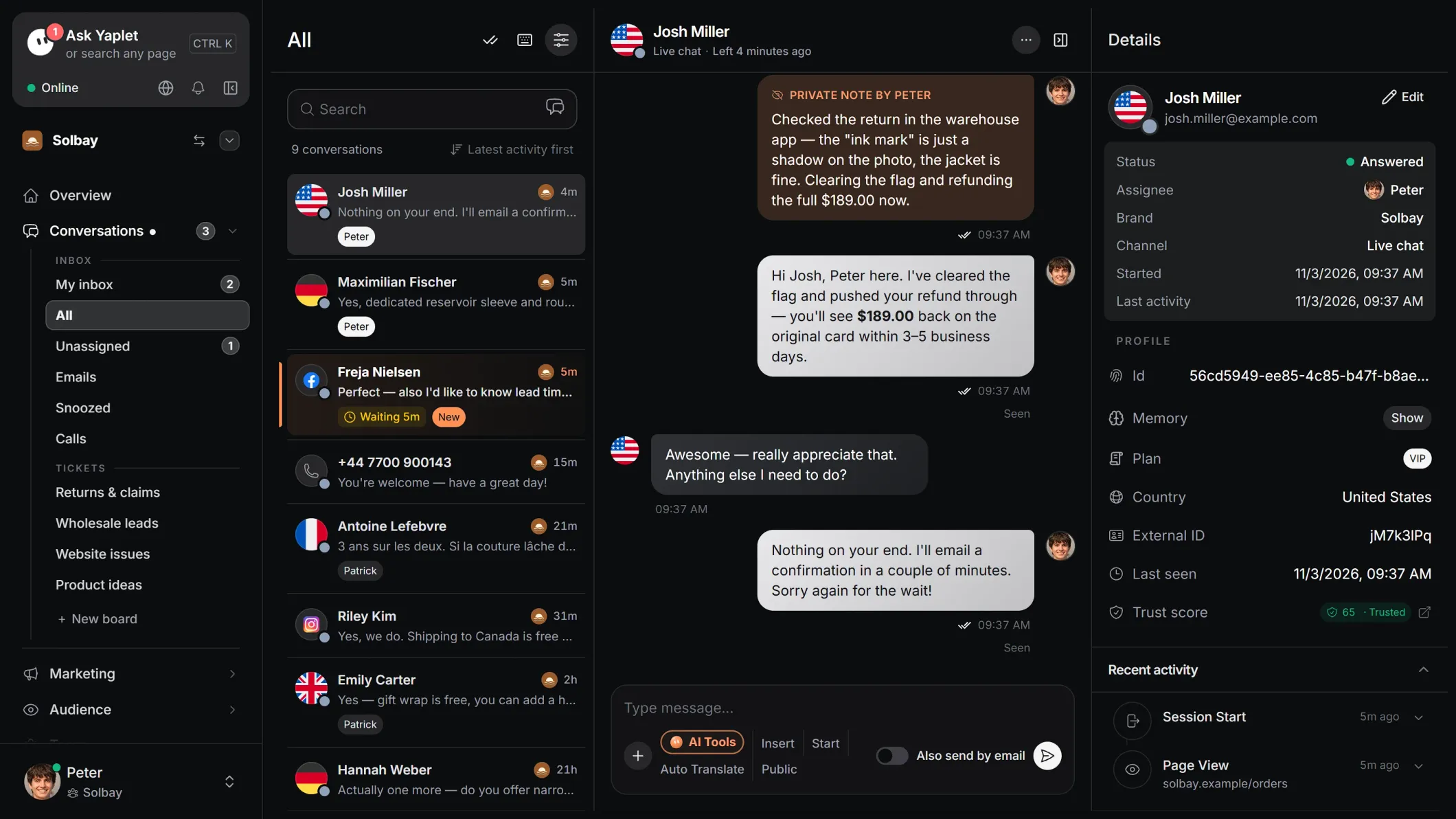
Chat del sito, Messenger, Instagram ed email arrivano in un'unica posta in arrivo, con un'app per il telefono per rispondere anche quando sei in giro.
Messaggi proattivi in chat
Invia ai clienti un messaggio in chat in base a ciò che fanno nel tuo shop, così fanno la loro domanda prima di andarsene.
Parla la lingua dei tuoi clienti
Yaplet risponde nella lingua in cui scrive il cliente, così un solo shop può servire acquirenti di più paesi.
Un plugin, senza codice
Il plugin gratuito Yaplet Live Chat richiede solo il tuo widget ID. Non incolli nulla nel tema e la chat resta quando aggiorni o cambi tema.
igitems: in più della metà delle chat di quest'anno, il team non ha dovuto rispondere
"Le domande ripetitive sono sparite. Ora il team si occupa dei casi meno comuni, quelli che non abbiamo ancora automatizzato."
Daniel
Head of Marketing, igitems
Installa Yaplet su WooCommerce in quattro passaggi.
- 1
Copia il tuo widget ID
Registrati gratis, poi in Yaplet apri Brand → Chat widget → Install, scegli WordPress / WooCommerce e copia il tuo widget ID.
- 2
Installa il plugin
In WordPress vai su Plugin → Aggiungi nuovo plugin, cerca Yaplet, installa Yaplet Live Chat e fai clic su Attiva.
- 3
Inserisci il tuo widget ID
Vai su Impostazioni → Yaplet, incolla l'ID nel campo Widget ID e fai clic su Salva le modifiche.
- 4
Controlla il tuo shop
Ricarica il tuo shop. Il pulsante della chat compare nell'angolo in basso a destra. Fai clic per verificare che la chat si apra.
Preferisci incollare il codice? Funziona anche il plugin gratuito WPCode: incolla il codice Yaplet nel suo riquadro Footer. Usa un solo metodo, non entrambi, altrimenti vedrai due pulsanti della chat.
Cosa funziona, e come configurarlo.
| Cosa vuoi fare | Stato | Come funziona |
|---|---|---|
| Widget della chat su ogni pagina | Funziona dopo l'installazione | Il plugin lo aggiunge a tutto lo shop e lo mantiene anche quando aggiorni o cambi tema. |
| Passaggio al tuo team | Funziona dopo l'installazione | Quando una domanda richiede una persona, la chat arriva nella tua posta in arrivo e nell'app per il telefono. |
| Risposte AI dalle pagine del tuo shop | Si configura in Yaplet | Aggiungi le pagine una a una, tramite sitemap o con Smart import, che sceglie per te le pagine utili. |
| Consigli sui prodotti con schede | Si configura in Yaplet | Collega un feed CSV in stile Google Shopping, che un plugin di feed per WooCommerce può creare, o la Product API di Yaplet. |
| Articoli di aiuto nella chat | Si configura in Yaplet | Scrivili nella base di conoscenza di Yaplet. I visitatori li leggono nel widget e l'AI risponde basandosi su di essi. |
| Nomi dei clienti con accesso effettuato | Serve uno sviluppatore | Il plugin non trasmette gli account WooCommerce. Uno sviluppatore può chiamare Yaplet.identify con una firma generata sul tuo server. |
| Stato dell'ordine nella chat | Serve uno sviluppatore | Nessuna connessione agli ordini di WooCommerce integrata. Se il tuo sviluppatore offre un endpoint per lo stato dell'ordine, aggiungilo come strumento API e Yaplet potrà richiamarlo. |
Domande su Yaplet su WooCommerce
Yaplet è gratuito per uno shop WooCommerce?
Sì. Yaplet Live Chat è gratuito nella directory dei plugin di WordPress, e il tuo account Yaplet è gratuito per sempre e senza carta di credito: la chat sul tuo sito, la posta in arrivo condivisa e l'app per il telefono. Gli strumenti a pagamento li provi gratis per 14 giorni, con crediti AI gratuiti. Dopo, l'AI si paga a consumo dal tuo credito; senza credito, le nuove chat vanno al tuo team.
Mi serve uno sviluppatore per installarlo?
No. Installi il plugin dall'admin di WordPress e incolli il tuo widget ID. Solo i nomi dei clienti con accesso effettuato e la ricerca degli ordini richiedono uno sviluppatore.
La chat rallenterà il mio shop?
No. Il plugin carica la chat in background, quindi le tue pagine non aspettano di averla caricata per mostrarsi.
L'AI può consigliare prodotti del mio shop?
Sì, una volta che colleghi il tuo catalogo come feed CSV in stile Google Shopping o tramite la Product API di Yaplet. Un plugin di feed per WooCommerce può creare il feed CSV per te. L'AI suggerisce poi i prodotti nella chat e mostra schede con prezzo, disponibilità e un link al prodotto.
Yaplet può cercare l'ordine di un cliente?
Non da solo: non c'è una connessione agli ordini di WooCommerce integrata. Se il tuo sviluppatore mette a disposizione un endpoint che restituisce lo stato dell'ordine, puoi aggiungerlo come strumento API e l'AI lo richiama durante la chat. Altrimenti l'AI passa le domande sugli ordini al tuo team.
Il mio team può vedere quale cliente sta scrivendo?
Non da subito. Il plugin non trasmette gli account WooCommerce a Yaplet, quindi i clienti compaiono come visitatori. Uno sviluppatore può chiamare Yaplet.identify con una firma generata sul tuo server, e i clienti con accesso effettuato compaiono poi con nome ed email.
Cosa succede se aggiorno o cambio tema?
Niente. Il plugin aggiunge la chat al di fuori del tuo tema, quindi aggiornamenti e cambi di tema non la rimuovono.
Vedo due pulsanti della chat. Cosa faccio?
Disattiva qualsiasi altro plugin di chat e non usare contemporaneamente il plugin Yaplet e il codice Yaplet incollato.
Dopo aver salvato l'ID la chat non compare.
Svuota la cache del tuo plugin di caching e di qualsiasi CDN, poi ricarica. Se un plugin di sicurezza blocca gli script, consenti yaplet.com, sdk.yaplet.com e embed.yaplet.com.
Hai ancora una domanda?
Lascia che Yaplet risponda ai clienti del tuo shop WooCommerce.
Registrati gratis, installa il plugin, inserisci il tuo widget ID e la chat è attiva su ogni pagina del tuo shop.
- Piano gratuito per sempre
- Nessuna carta di credito
Pagine correlate
- Guida all'installazione su WooCommerce Ogni passaggio nel dettaglio, più cosa controllare se la chat non compare.
- Agente AI di Yaplet Come risponde l'AI, da cosa impara e quando passa la conversazione a una persona.
- Live chat La posta in arrivo da cui risponde il tuo team, sul web e nell'app per il telefono.
- Prezzi Inizia con il piano gratuito e passa a un piano superiore quando ti serve di più.