Wtyczka czatu na żywo dla WordPress z chatbotem AI, który odpowiada za ciebie
Yaplet całą dobę odpowiada odwiedzającym na pytania o twoje usługi, ceny i zasady, na podstawie twoich stron. Gdy potrzebny jest człowiek, przekazuje rozmowę twojemu zespołowi. Aby zainstalować, dodaj darmową wtyczkę Yaplet Live Chat z WordPress.org i wpisz ID widżetu. Nie dotykasz kodu ani motywu.
- Plan bezpłatny na zawsze
- Bez karty kredytowej

 5,0/5 w G2 i Capterra
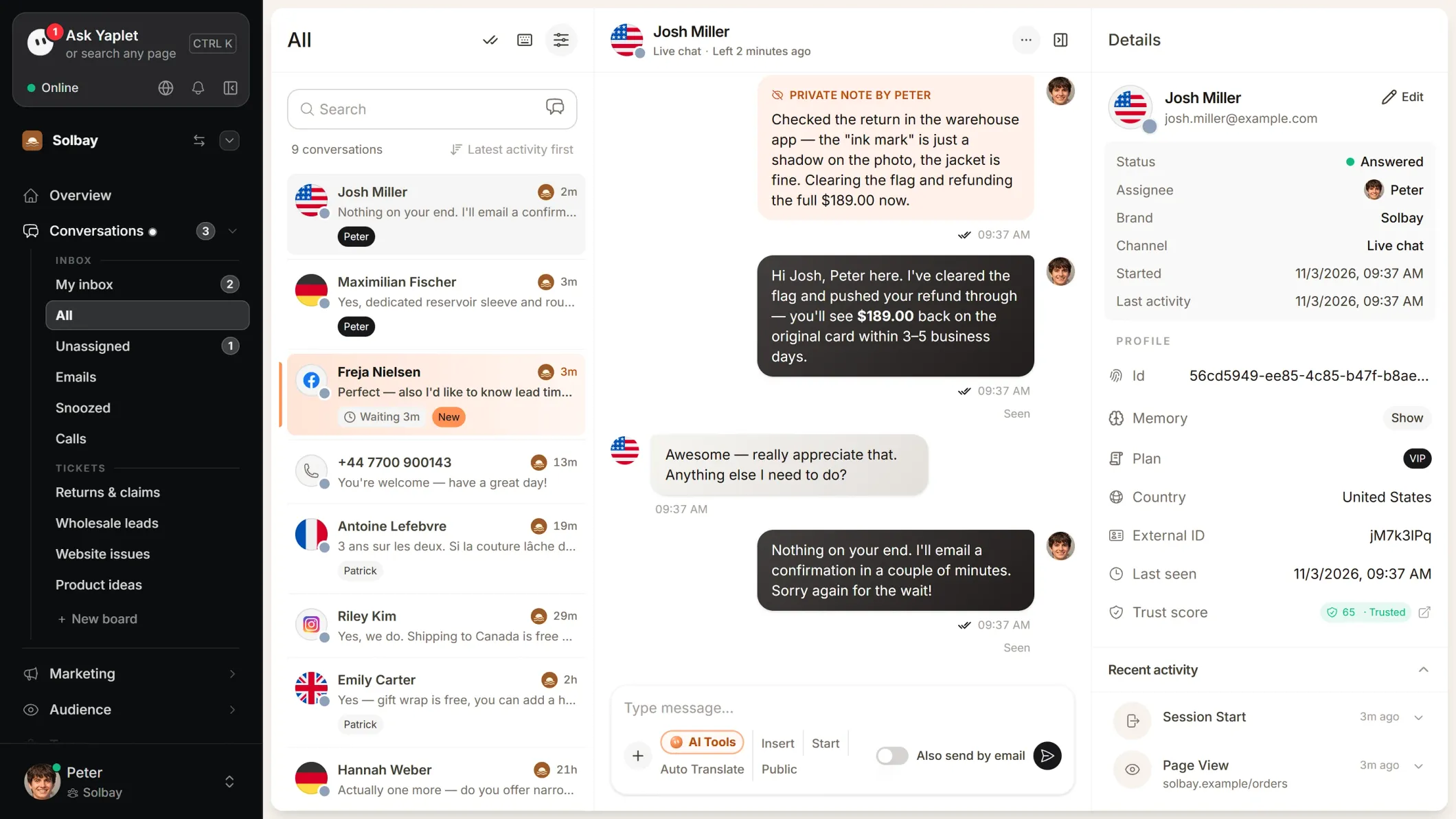
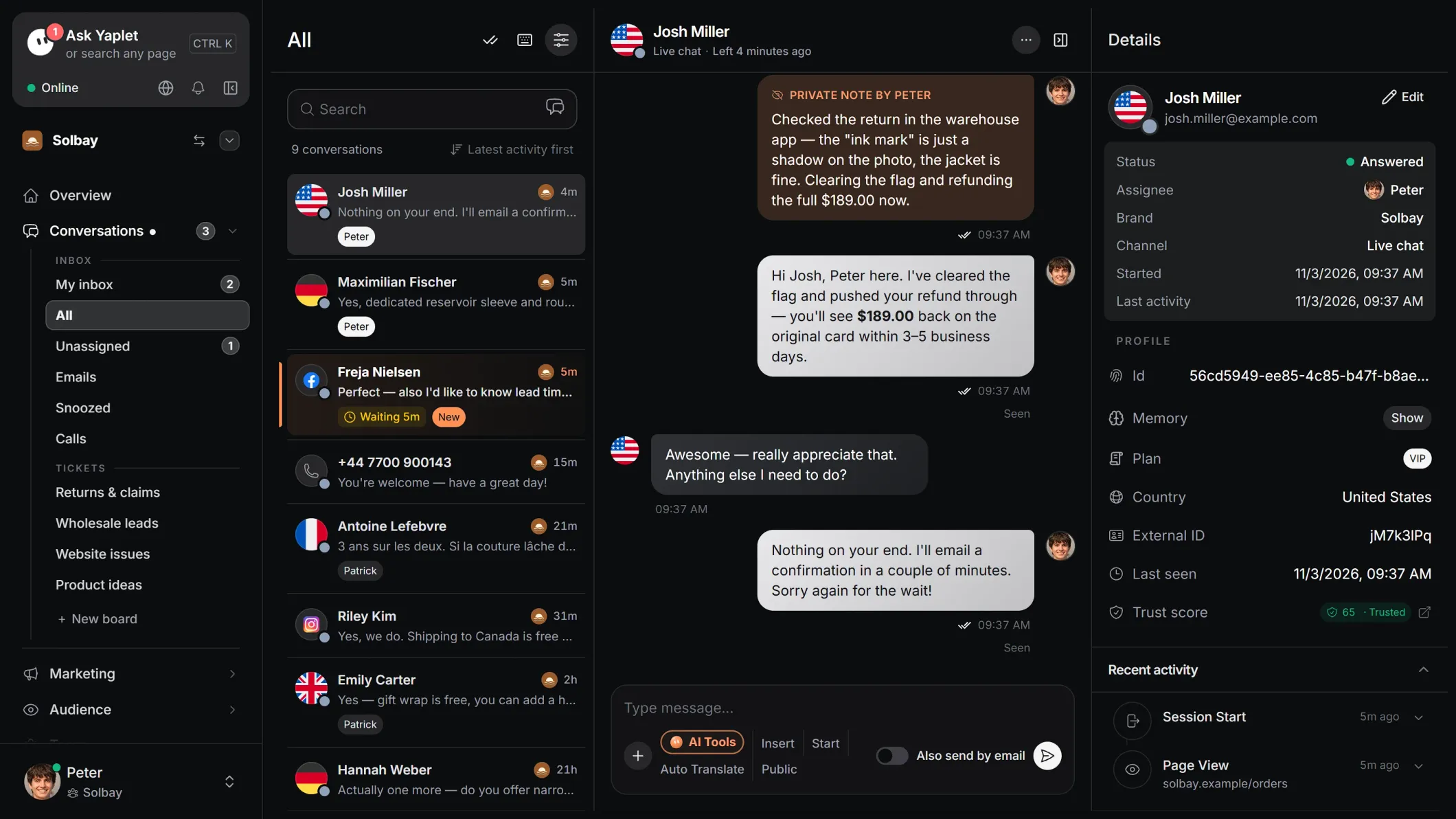 Yaplet + WordPress
Co Yaplet robi na twojej stronie WordPress.
Odpowiedzi dzień i noc
Yaplet odpowiada na podstawie twoich stron i artykułów pomocy, także wieczorami i w weekendy, gdy jesteś offline.
Wtyczka, bez kodu
Darmowa wtyczka potrzebuje tylko ID twojego widżetu. Nie wklejasz kodu ani nie zmieniasz motywu, a motywy blokowe też działają.
Centrum pomocy w widżecie
Pisz artykuły w bazie wiedzy Yaplet. Odwiedzający czytają je w widżecie czatu, a AI odpowiada na ich podstawie.
Jedna skrzynka dla zespołu
Czaty ze strony, Messenger, Instagram i e-maile trafiają do jednej skrzynki, a aplikacja na telefon pozwala odpowiadać w ruchu.
Odpowiada w języku odwiedzającego
AI odpowiada w języku, w którym pisze odwiedzający, nawet jeśli twoja strona jest tylko w jednym języku.
Proaktywne wiadomości w czacie
Wyślij odwiedzającym wiadomość w czacie zależnie od tego, co robią na twojej stronie, i zacznij rozmowę, zanim wyjdą.
igitems: w ponad połowie tegorocznych czatów zespół nie musiał odpowiadać
"Powtarzające się pytania zniknęły. Zespół zajmuje się teraz rzadszymi przypadkami, tymi, których jeszcze nie zautomatyzowaliśmy."
Daniel
Head of Marketing, igitems
Zainstaluj wtyczkę WordPress w czterech krokach.
- 1
Skopiuj ID widżetu
Zarejestruj się za darmo, potem w Yaplet otwórz Brand → Chat widget → Install, wybierz WordPress / WooCommerce i skopiuj ID swojego widżetu.
- 2
Zainstaluj wtyczkę
W WordPressie przejdź do Wtyczki → Dodaj wtyczkę i wyszukaj Yaplet. Na karcie Yaplet Live Chat kliknij Zainstaluj, a potem Włącz.
- 3
Wpisz ID widżetu
Przejdź do Ustawienia → Yaplet, wklej ID w pole Widget ID i kliknij Zapisz zmiany.
- 4
Sprawdź swoją stronę
Otwórz stronę w nowej karcie. Przycisk czatu pojawi się w prawym dolnym rogu. Kliknij go, aby sprawdzić, czy czat się otwiera.
W WordPress.com wtyczka działa w każdym płatnym planie, Personal lub wyższym; darmowy plan nie pozwala na wtyczki. Kod Yaplet możesz też wkleić za pomocą darmowej wtyczki WPCode; użyj jednej metody, nie obu.
Co działa i jak to ustawić.
| Czego potrzebujesz | Status | Jak to działa |
|---|---|---|
| Widżet czatu na każdej stronie | Działa po instalacji | Wtyczka dodaje go do całej witryny i zachowuje go po aktualizacjach i zmianach motywu. |
| Strony na WordPress.com | Działa po instalacji | Działa w każdym płatnym planie, Personal lub wyższym, bo te plany pozwalają na wtyczki. |
| Przekazanie rozmowy zespołowi | Działa po instalacji | Gdy pytanie wymaga człowieka, czat trafia do twojej skrzynki i do aplikacji na telefon. |
| Odpowiedzi AI na podstawie twoich stron | Konfiguracja w Yaplet | Dodawaj strony pojedynczo, przez mapę witryny albo za pomocą Smart import, który sam wybiera przydatne strony. |
| Artykuły pomocy w czacie | Konfiguracja w Yaplet | Napisz je w bazie wiedzy Yaplet. Odwiedzający czytają je w widżecie, a AI odpowiada na ich podstawie. |
| Nazwy zalogowanych użytkowników | Potrzebny programista | Wtyczka nie przekazuje użytkowników WordPress do Yaplet. Programista może wywołać Yaplet.identify z podpisem utworzonym na twoim serwerze. |
Pytania o wtyczkę Yaplet dla WordPress
Czy wtyczka jest darmowa?
Tak. Yaplet Live Chat jest darmowy w katalogu wtyczek WordPress, a twoje konto Yaplet jest darmowe na zawsze, bez karty kredytowej: czat na twojej stronie, wspólna skrzynka i aplikacja na telefon. Płatne narzędzia możesz wypróbować za darmo przez 14 dni, z darmowymi kredytami AI. Potem AI działa według zużycia, z twojego kredytu; bez kredytu nowe czaty trafiają do twojego zespołu.
Czy czat spowolni moją stronę?
Nie. Wtyczka ładuje czat w tle, więc twoje strony nie czekają na niego, zanim się wyświetlą.
Czy muszę edytować motyw?
Nie. Wtyczka dodaje czat poza twoim motywem, więc działa w motywach blokowych i zostaje po aktualizacjach i zmianach motywu.
Czy działa w WordPress.com?
Tak, w każdym płatnym planie, Personal lub wyższym. Darmowy plan WordPress.com nie pozwala na wtyczki.
Co się dzieje, gdy AI nie potrafi odpowiedzieć?
Przekazuje rozmowę twojemu zespołowi. Rozmowa trafia do twojej skrzynki Yaplet i do aplikacji na telefon, a ty odpowiadasz stamtąd.
Czy działa z WooCommerce?
Tak. Ta sama wtyczka dodaje czat na każdej stronie sklepu WooCommerce. Na naszej stronie o WooCommerce znajdziesz to, co sklepy dostają dodatkowo, na przykład rekomendacje produktów.
Widzę dwa przyciski czatu. Co robić?
Dezaktywuj każdą inną wtyczkę czatu i nie używaj jednocześnie wtyczki Yaplet i wklejonego kodu Yaplet.
Czat nie pojawia się po zapisaniu ID.
Wyczyść pamięć podręczną wtyczki cache i ewentualnie CDN, a potem odśwież stronę. Jeśli wtyczka zabezpieczeń blokuje skrypty, zezwól na yaplet.com, sdk.yaplet.com i embed.yaplet.com.
Masz jeszcze pytanie?
Niech Yaplet odpowiada odwiedzającym twojej strony WordPress.
Zarejestruj się za darmo, zainstaluj wtyczkę, wpisz ID widżetu, a czat ruszy na każdej stronie twojej witryny.
- Plan bezpłatny na zawsze
- Bez karty kredytowej
Powiązane strony
- Przewodnik instalacji WordPress Każdy krok ze szczegółami oraz to, co sprawdzić, gdy czat się nie pojawia.
- Agent AI Yaplet Jak AI odpowiada, z czego się uczy i kiedy przekazuje rozmowę człowiekowi.
- Czat na żywo Skrzynka odbiorcza, z której odpowiada twój zespół, w przeglądarce i w aplikacji na telefon.
- Cennik Zacznij od darmowego planu i przejdź na wyższy, gdy będziesz potrzebować więcej.