Czat na żywo i chatbot AI w WooCommerce, który odpowiada kupującym za ciebie
Yaplet odpowiada na pytania kupujących o dostawę, zwroty i produkty na podstawie stron twojego sklepu, we dne i w nocy. Gdy potrzebny jest człowiek, przekazuje rozmowę twojemu zespołowi. Aby zainstalować, dodaj darmową wtyczkę Yaplet Live Chat z WordPress.org i wpisz ID swojego widżetu.
- Plan bezpłatny na zawsze
- Bez karty kredytowej

 5,0/5 w G2 i Capterra
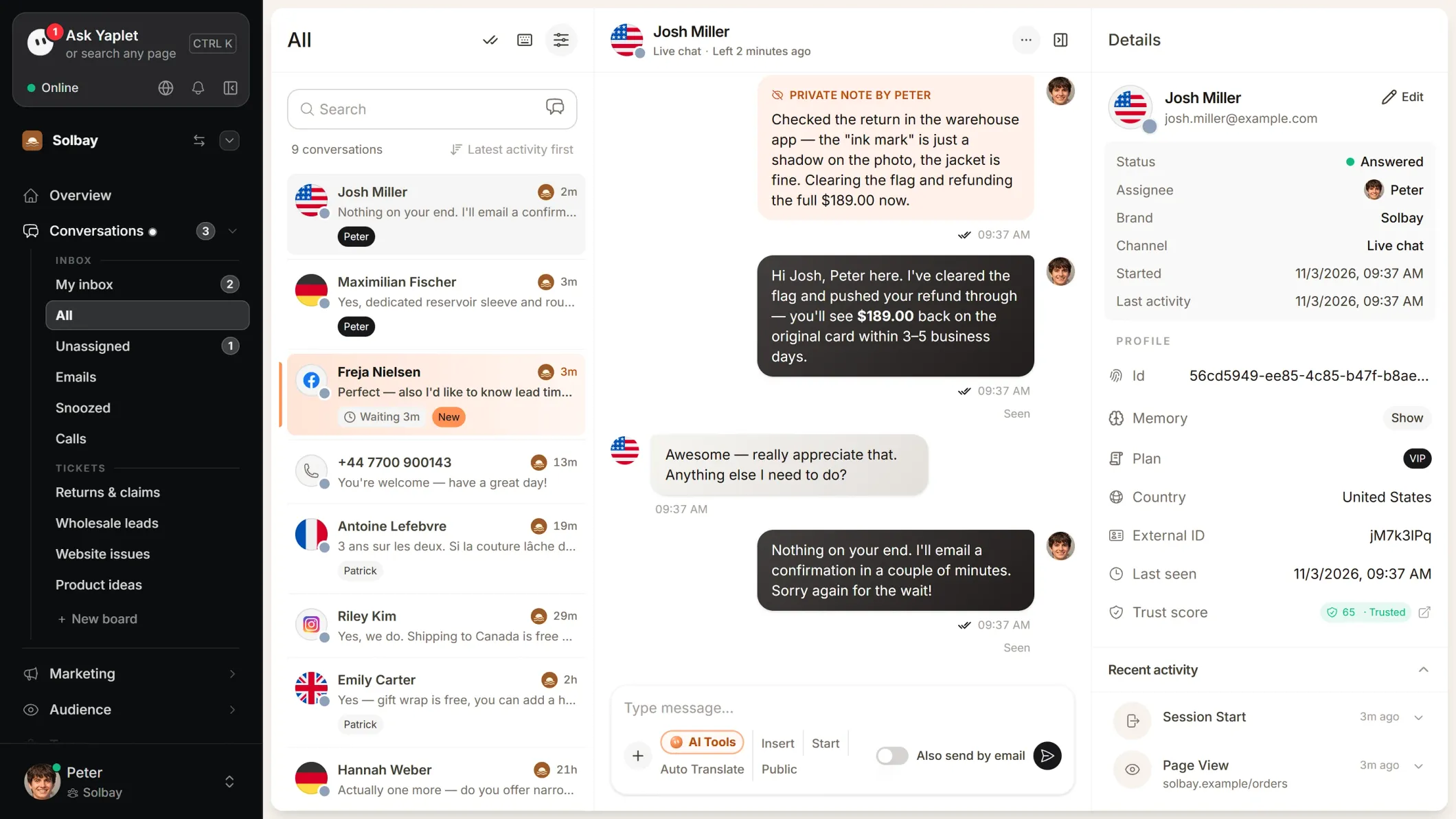
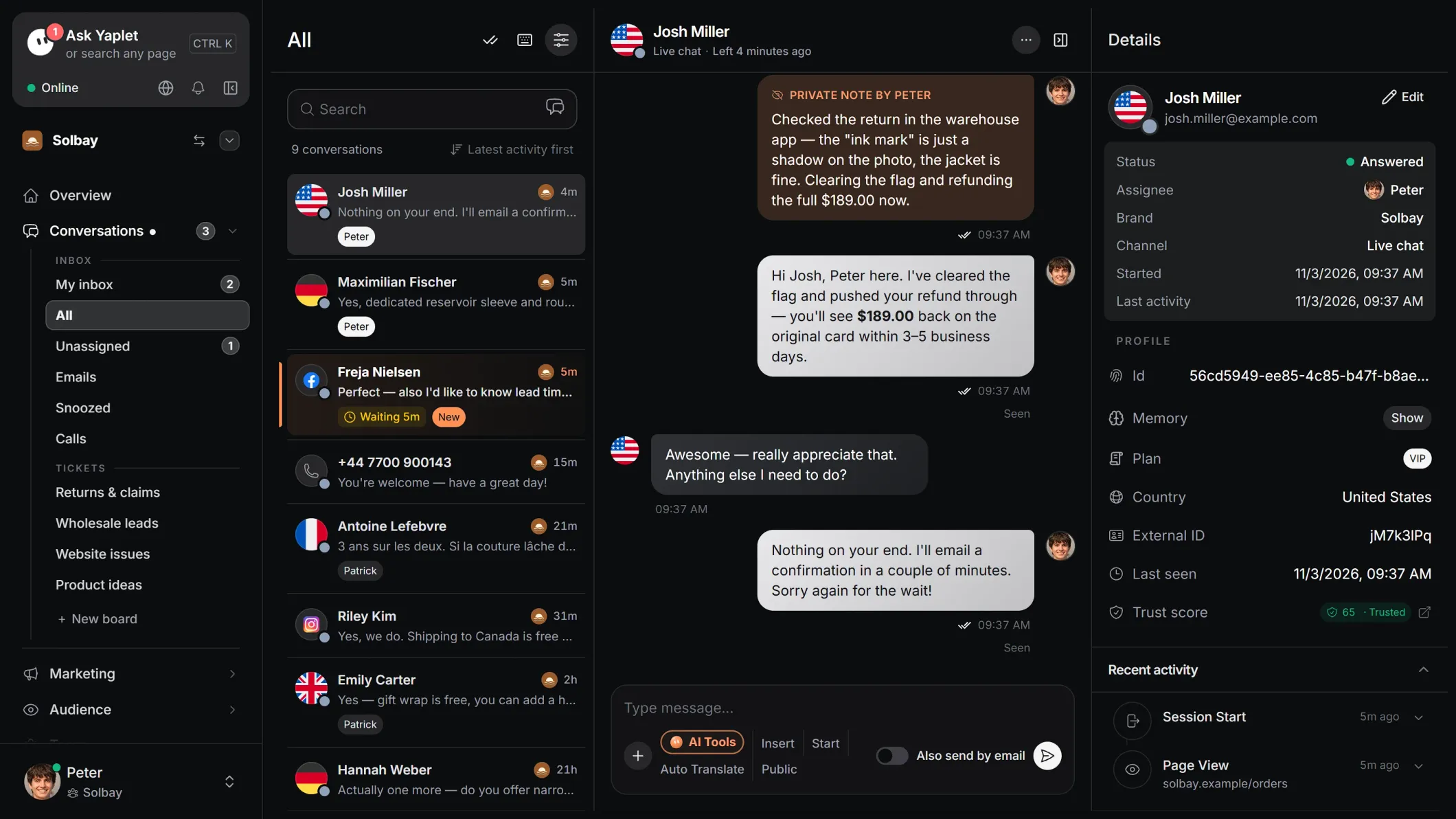 Yaplet + WooCommerce
Co Yaplet robi w twoim sklepie WooCommerce.
Odpowiedzi przez całą dobę
Yaplet odpowiada na pytania o dostawę, zwroty i produkty na podstawie twoich stron i artykułów pomocy, także gdy twój zespół jest offline.
Rekomendacje produktów
Podłącz katalog jako plik CSV lub przez Product API, a Yaplet poleci produkty w czacie na kartach z ceną, dostępnością i linkiem.
Jedna skrzynka dla zespołu
Czaty ze strony, Messenger, Instagram i e-maile trafiają do jednej skrzynki, a aplikacja na telefon pozwala odpowiadać w ruchu.
Proaktywne wiadomości w czacie
Wyślij kupującym wiadomość w czacie zależnie od tego, co robią w sklepie, aby zadali pytanie, zanim wyjdą.
Mówi językiem twoich kupujących
Yaplet odpowiada w języku, w którym pisze kupujący, więc jeden sklep może obsługiwać klientów z kilku krajów.
Wtyczka, bez kodu
Darmowa wtyczka Yaplet Live Chat potrzebuje tylko ID twojego widżetu. Nic nie wklejasz do motywu, a czat zostaje po aktualizacji i zmianie motywu.
igitems: w ponad połowie tegorocznych czatów zespół nie musiał odpowiadać
"Powtarzające się pytania zniknęły. Zespół zajmuje się teraz rzadszymi przypadkami, tymi, których jeszcze nie zautomatyzowaliśmy."
Daniel
Head of Marketing, igitems
Zainstaluj Yaplet w WooCommerce w czterech krokach.
- 1
Skopiuj ID widżetu
Zarejestruj się za darmo, potem w Yaplet otwórz Brand → Chat widget → Install, wybierz WordPress / WooCommerce i skopiuj ID swojego widżetu.
- 2
Zainstaluj wtyczkę
W WordPressie przejdź do Wtyczki → Dodaj nową, wyszukaj Yaplet, zainstaluj Yaplet Live Chat i kliknij Aktywuj.
- 3
Wpisz ID widżetu
Przejdź do Ustawienia → Yaplet, wklej ID w pole Widget ID i kliknij Zapisz zmiany.
- 4
Sprawdź swój sklep
Odśwież sklep. Przycisk czatu pojawi się w prawym dolnym rogu. Kliknij go, aby sprawdzić, czy czat się otwiera.
Wolisz wkleić kod? Działa też darmowa wtyczka WPCode: wklej kod Yaplet do jej pola Footer. Użyj jednej metody, nie obu, bo zobaczysz dwa przyciski czatu.
Co działa i jak to ustawić.
| Czego potrzebujesz | Status | Jak to działa |
|---|---|---|
| Widżet czatu na każdej stronie | Działa po instalacji | Wtyczka dodaje go do całego sklepu i zachowuje go po aktualizacji lub zmianie motywu. |
| Przekazanie rozmowy zespołowi | Działa po instalacji | Gdy pytanie wymaga człowieka, czat trafia do twojej skrzynki i do aplikacji na telefon. |
| Odpowiedzi AI na podstawie stron sklepu | Konfiguracja w Yaplet | Dodawaj strony pojedynczo, przez mapę witryny albo za pomocą Smart import, który sam wybiera przydatne strony. |
| Rekomendacje produktów z kartami | Konfiguracja w Yaplet | Podłącz plik CSV w stylu Google Shopping (może go wygenerować wtyczka do feedów dla WooCommerce) lub Product API Yaplet. |
| Artykuły pomocy w czacie | Konfiguracja w Yaplet | Napisz je w bazie wiedzy Yaplet. Odwiedzający czytają je w widżecie, a AI odpowiada na ich podstawie. |
| Imiona zalogowanych klientów | Potrzebny programista | Wtyczka nie przekazuje kont WooCommerce. Programista może wywołać Yaplet.identify z podpisem utworzonym na twoim serwerze. |
| Status zamówienia w czacie | Potrzebny programista | Brak wbudowanego połączenia z zamówieniami WooCommerce. Jeśli twój programista udostępni punkt końcowy ze statusem zamówienia, dodaj go jako narzędzie API, a Yaplet będzie mógł go wywołać. |
Pytania o Yaplet w WooCommerce
Czy Yaplet jest darmowy w sklepie WooCommerce?
Tak. Yaplet Live Chat jest darmowy w katalogu wtyczek WordPress, a twoje konto Yaplet jest darmowe na zawsze, bez karty kredytowej: czat na twojej stronie, wspólna skrzynka i aplikacja na telefon. Płatne narzędzia możesz wypróbować za darmo przez 14 dni, z darmowymi kredytami AI. Potem AI działa według zużycia, z twojego kredytu; bez kredytu nowe czaty trafiają do twojego zespołu.
Czy do instalacji potrzebny jest programista?
Nie. Instalujesz wtyczkę w panelu WordPressa i wklejasz ID widżetu. Programista jest potrzebny tylko do imion zalogowanych klientów i sprawdzania zamówień.
Czy czat spowolni mój sklep?
Nie. Wtyczka ładuje czat w tle, więc twoje strony nie czekają na niego, zanim się wyświetlą.
Czy AI może polecać produkty z mojego sklepu?
Tak, gdy podłączysz katalog jako plik CSV w stylu Google Shopping lub przez Product API Yaplet. Plik CSV może wygenerować wtyczka do feedów dla WooCommerce. AI poleci wtedy produkty w czacie i pokaże karty z ceną, dostępnością i linkiem do produktu.
Czy Yaplet może sprawdzić zamówienie klienta?
Nie samo z siebie: nie ma wbudowanego połączenia z zamówieniami WooCommerce. Jeśli twój programista udostępni punkt końcowy zwracający status zamówienia, możesz dodać go jako narzędzie API, a AI wywoła go w trakcie rozmowy. W przeciwnym razie AI przekaże pytania o zamówienia twojemu zespołowi.
Czy mój zespół zobaczy, który klient pisze?
Nie od razu. Wtyczka nie przekazuje kont WooCommerce do Yaplet, więc kupujący widnieją jako odwiedzający. Programista może wywołać Yaplet.identify z podpisem utworzonym na twoim serwerze, a zalogowani klienci pojawią się wtedy z imieniem i e-mailem.
Co się stanie, gdy zaktualizuję lub zmienię motyw?
Nic. Wtyczka dodaje czat poza twoim motywem, więc aktualizacje i zmiany motywu go nie usuwają.
Widzę dwa przyciski czatu. Co robić?
Dezaktywuj każdą inną wtyczkę czatu i nie używaj jednocześnie wtyczki Yaplet i wklejonego kodu Yaplet.
Czat nie pojawia się po zapisaniu ID.
Wyczyść pamięć podręczną wtyczki cache i ewentualnie CDN, a potem odśwież stronę. Jeśli wtyczka zabezpieczeń blokuje skrypty, zezwól na yaplet.com, sdk.yaplet.com i embed.yaplet.com.
Masz jeszcze pytanie?
Niech Yaplet odpowiada twoim kupującym w WooCommerce.
Zarejestruj się za darmo, zainstaluj wtyczkę, wpisz ID widżetu, a czat ruszy na każdej stronie twojego sklepu.
- Plan bezpłatny na zawsze
- Bez karty kredytowej
Powiązane strony
- Przewodnik instalacji WooCommerce Każdy krok ze szczegółami oraz to, co sprawdzić, gdy czat się nie pojawia.
- Agent AI Yaplet Jak AI odpowiada, z czego się uczy i kiedy przekazuje rozmowę człowiekowi.
- Czat na żywo Skrzynka odbiorcza, z której odpowiada twój zespół, w przeglądarce i w aplikacji na telefon.
- Cennik Zacznij od darmowego planu i przejdź na wyższy, gdy będziesz potrzebować więcej.